


Przez lata reklamodawcy walczyli o jedno: pojawić się dokładnie w tym momencie, kiedy potencjalny klient zaczyna szukać rozwiązania swojego problemu. Google zrobiło z tego fundament reklamy w wyszukiwarce, platformy społecznościowe wykorzystały zainteresowania i zachowania użytkowników, a teraz do gry wchodzi zupełnie nowy kanał.
Reklamy w ChatGPT.
I może to być znacznie większa zmiana, niż na pierwszy rzut oka się wydaje.
Użytkownik ChatGPT często nie wpisuje dwóch lub trzech słów w pole wyszukiwarki. Zamiast tego opisuje swoją sytuację, podaje wymagania, budżet, oczekiwania, porównuje kilka możliwości i zadaje kolejne pytania. Innymi słowy, prowadzi rozmowę, podczas której bardzo dokładnie ujawnia czego aktualnie potrzebuje i jaką decyzję próbuje podjąć.
Z punktu widzenia reklamy jest to niezwykle interesujące środowisko. Reklamodawca może pojawić się nie tylko obok określonego hasła, ale potencjalnie w kontekście konkretnej potrzeby użytkownika, na etapie poszukiwania informacji, porównywania ofert czy wyboru produktu lub usługi.
Wyobraźmy sobie prostą sytuację. Ktoś pyta ChatGPT, jaki laptop wybrać do obróbki zdjęć, porównuje kilka konfiguracji, ustala budżet i zastanawia się nad konkretnym modelem. Ktoś inny planuje remont ogrodu, szuka odpowiedniego ogrodzenia albo próbuje znaleźć najlepsze rozwiązanie dla swojej firmy. To już nie jest przypadkowe przewijanie kolejnych postów w oczekiwaniu, że reklama wzbudzi zainteresowanie. Potrzeba już istnieje.
I właśnie w takim momencie może pojawić się reklama.
OpenAI buduje przy tym własny system zarządzania kampaniami, czyli ChatGPT Ads Manager, w którym reklamodawcy mogą tworzyć kampanie, określać ich cele i budżety, przygotowywać reklamy, a następnie analizować wyniki i optymalizować działania.
To oznacza, że obok Google Ads, Meta Ads, TikTok Ads czy Microsoft Advertising powstaje kolejny kanał, któremu marketerzy zdecydowanie powinni się przyglądać.
Co ważne, OpenAI deklaruje, że reklamy pozostają wyraźnie oznaczone i oddzielone od odpowiedzi generowanych przez ChatGPT. Nie mają więc po cichu zmieniać odpowiedzi asystenta w sponsorowane rekomendacje. Reklama stanowi osobny element interfejsu.
Reklamy w Chat GPT – Jak wygląda to w praktyce?
W tym poradniku wchodzimy do ChatGPT Ads Managera i przechodzimy przez cały system krok po kroku. Pokażę dostępne ustawienia, tworzenie kampanii, grup reklam, samych reklam oraz najważniejsze elementy panelu. Jeżeli zastanawiasz się, czy reklamy w ChatGPT mogą stać się kolejnym istotnym źródłem ruchu i klientów, poniżej zobaczysz dokładnie, z czym mamy do czynienia.
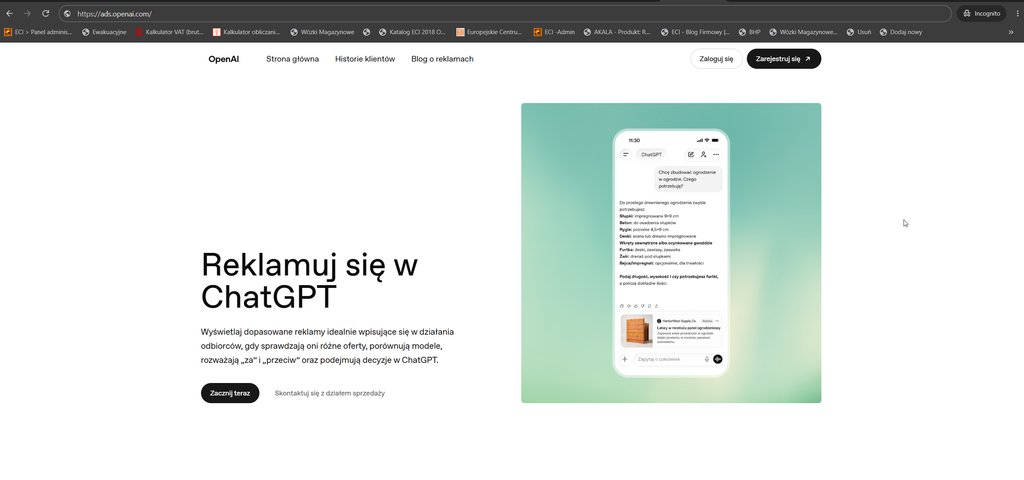
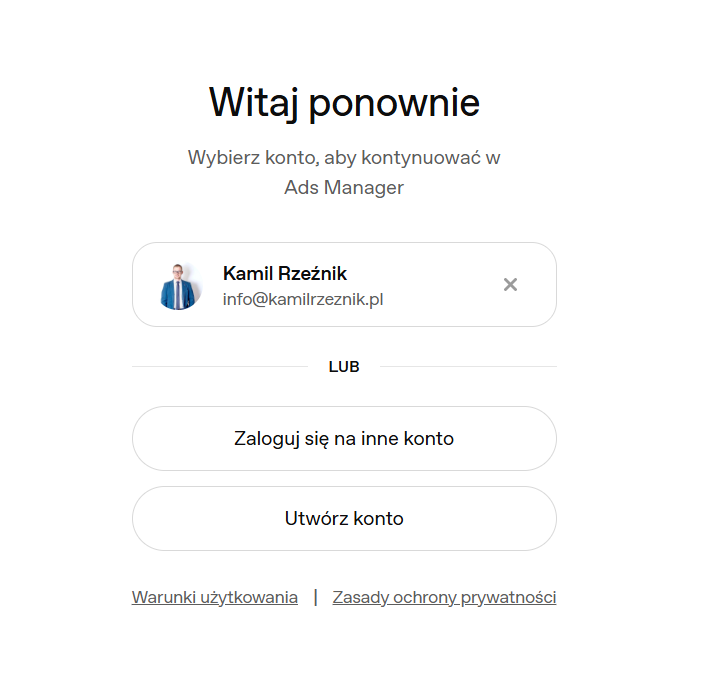
W pierwszej kolejności należy wejść na stronę https://ads.openai.com/ i zarejestrować swoje konto. Jeżeli posiadasz już konto w OPEN AI to system może je rozpoznać i automatycznie zaproponować zalogowanie się do Ads Manager OPEN AI. Zatem dla niektórych użytkowników wystarczy już tylko kliknąć w nazwę swojego konta, aby się zalogować.
Jeżeli nie posiadasz konta w OPEN AI – możesz zarejestrować się pod adresem https://auth.openai.com/create-account. Jest to proces, który nie powinien stanowić jakiegokolwiek problemu dla osób chcących zarządzać reklamami w ekosystemie Open AI.
Pierwsze kroki z Ads Manager w OPEN AI
Przy pierwszym wejściu do ADS MANAGER-a od OPEN AI zobaczysz ekran z propozycją wizualizacji Twojej pierwszej reklamy w Chat GPT. Wystarczy podać adres internetowy Twojej strony, aby system mógł zrobić resztę za Ciebie. Zatem i tutaj OPEN AI postanawia wykonać całą robotę za użytkownika. Czy skutecznie? Na to za wcześnie, aby cokolwiek napisać czy powiedzieć.
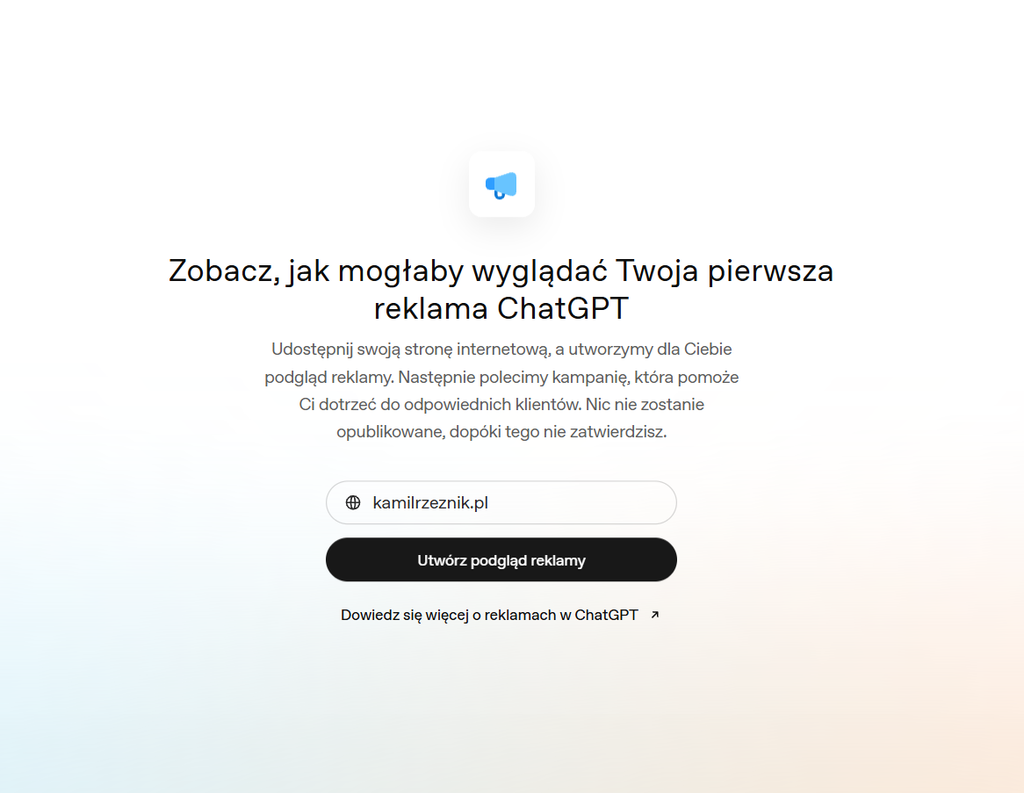
W moim przypadku system automatycznie zaciągnął adres mojej strony internetowej i pozostało już tylko kliknąć w przycisk „Utwórz podgląd reklamy”. Jeżeli chcesz reklamować inną stronę internetową, firmę czy produkt – wystarczy zmienić adres URL na właściwy. I tak też zrobiłem.
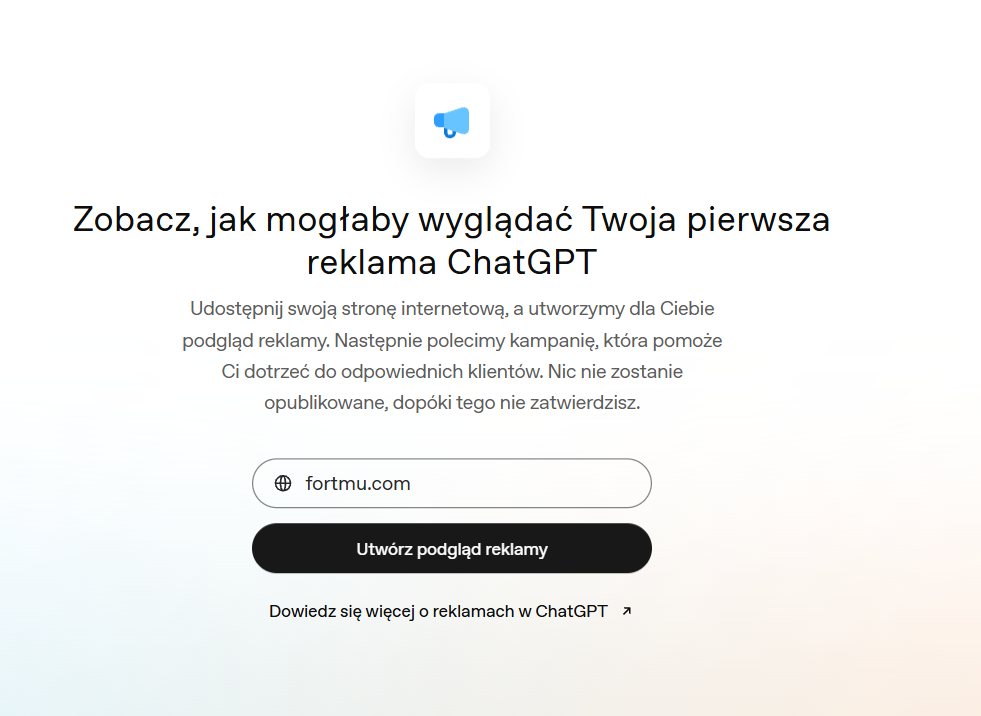
Jeżeli chcesz dowiedzieć się więcej na temat zasad i możliwości jakie daje Ads Manager od Open AI, możesz przeczytać ten artykuł przed przystąpieniem do dalszego działania: https://help.openai.com/en/articles/20001047-ads-in-chatgpt
Dla osób, które nie chcą korzystać z kreowania automatycznego podglądu reklam, w prawy górnym rogu ekranu znajduje się przycisk „Pomiń i przejdź do menadżera reklam„.
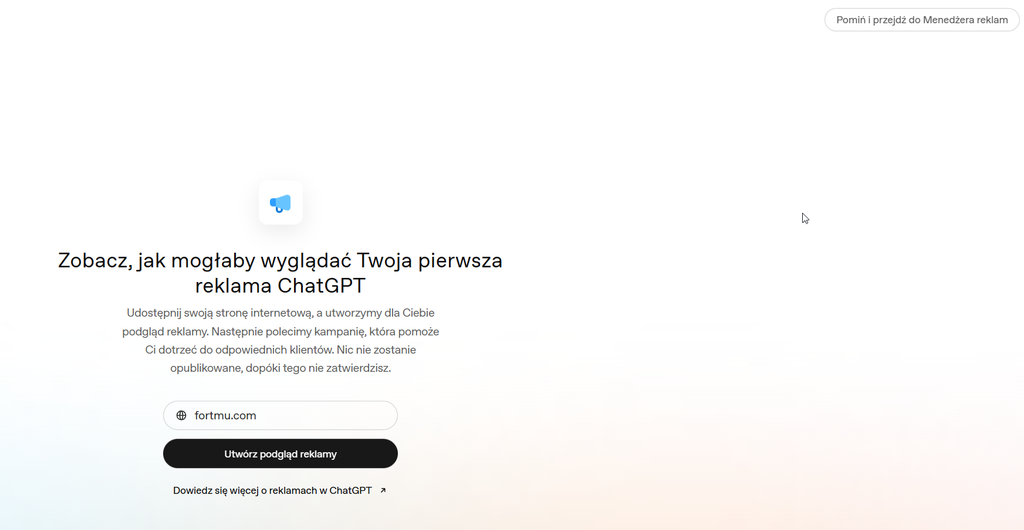
Utwórz podgląd reklamy w Chat GPT
Aby zaprezentować Państwu możliwości ekosystemu reklamowego Open AI pozwoliłem sobie na wygenerowanie przykładowej reklamy na podstawie podania wyłącznie adresu URL strony, którą chcę reklamować. Na tym etapie nie wskazujemy jaki jest cel, czym jest konwersja. Zobaczmy co z tego wyszło.
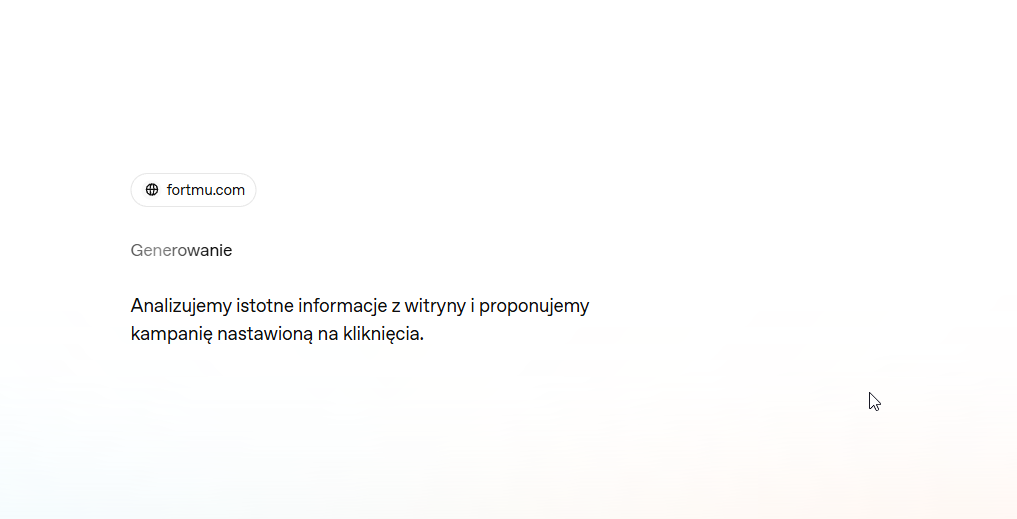
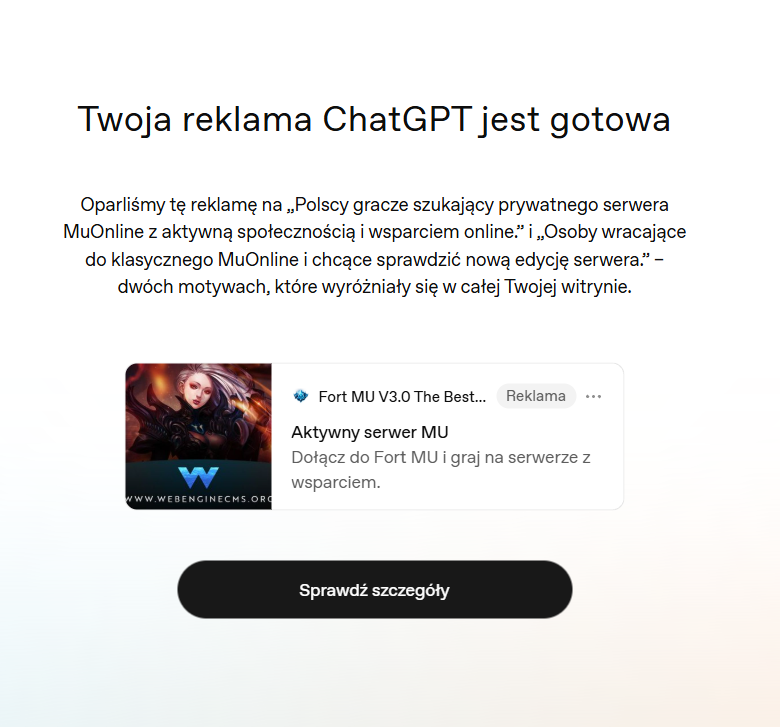
Automatyczne dobranie celu reklamowego przez Chat GPT Ads Manager
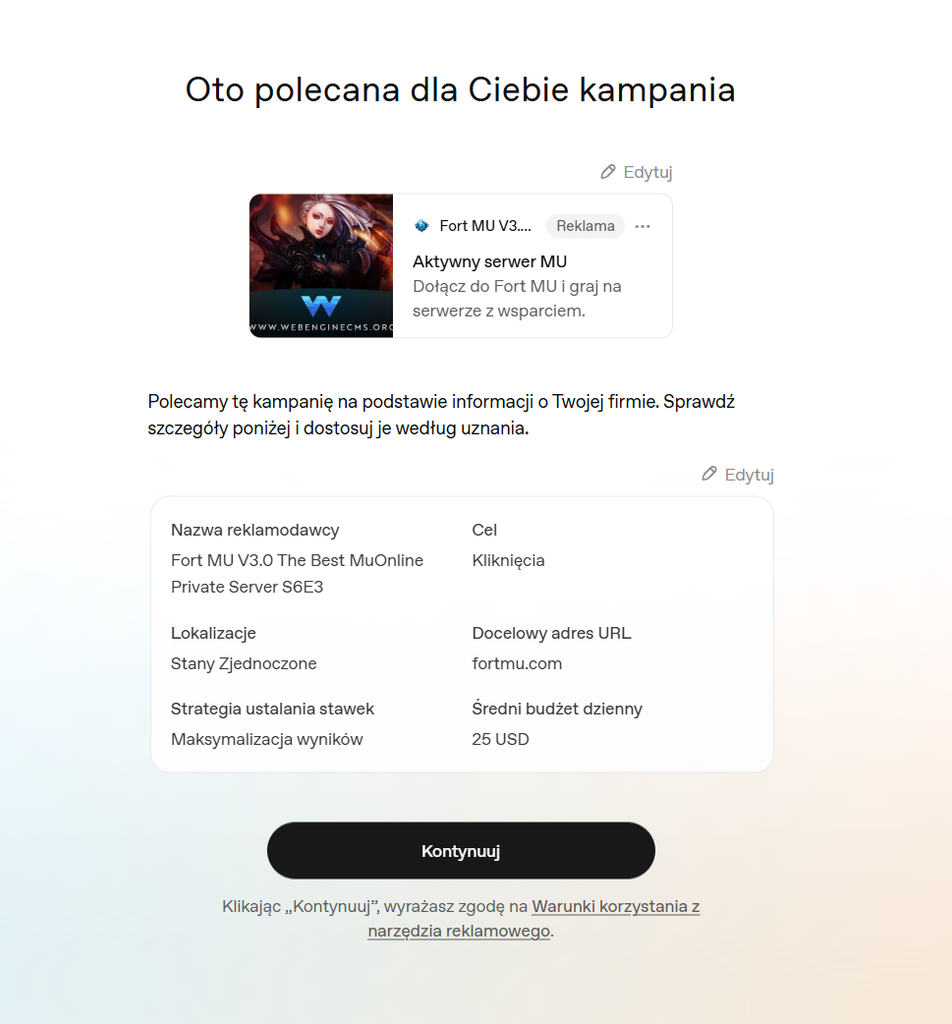
Przygotowanie wizualizacji reklamy od OPEN AI ADS MANAGER trwało kilkanaście sekund. Nie jest to jakaś wybitna reklama, ale jedno trzeba bardzo mocno zaznaczyć: określenie celu marketingowego. Otrzymałem informację odnośnie celu:
Oparliśmy tę reklamę na „Polscy gracze szukający prywatnego serwera z aktywną społecznością i wsparciem online.” i „Osoby wracające do klasycznego ……. i chcące sprawdzić nową edycję serwera.” – dwóch motywach, które wyróżniały się w całej Twojej witrynie.
Szczerze mówiąc – lepiej bym tego nie określił. Wszystko doskonale się zgadza. Właśnie o to chodziło. O stworzenie reklamy dla prywatnego serwera z grą tuż przed startem kolejnej edycji. Jedyna rzecz, do której mógłbym się przyczepić to „Polscy gracze” ponieważ takie serwery celują raczej szerzej. Mam tutaj na myśli graczy z innych Państw: Argentyna, Rumunia, Wietnam, Portugalia, Łotwa, Litwa i wiele innych. Przez wiele lat prowadzę działania marketingowe związane z tą grą dla członka mojej rodziny i także trochę czasu w tej grze spędziłem. To dość szeroka ale mocno targetowana społeczność.
Jeszcze jedna rzecz dość mocno nam się tutaj wyróżnia. Zawartość strony, która dostępna jest pod podanym adresem www w 99% jest po angielsku a pomimo tego CHAT GPT postanowił docierać do Polskich graczy. I teraz nie wiem, czy jest to spowodowane faktem iż jeden wpis na blogu serwerowym jest w języku polskim, czy chodzi o samo konto w OPEN AI jako użytkownika z Polski. Na pewno w dalszym etapie bez problemu uda się wybrać zagranicznych użytkowników, ale chciałem opisać ten system z każdej strony – najlepiej jak potrafię. Na tym etapie pozostaje już tylko kliknąć „Sprawdź szczegóły”.
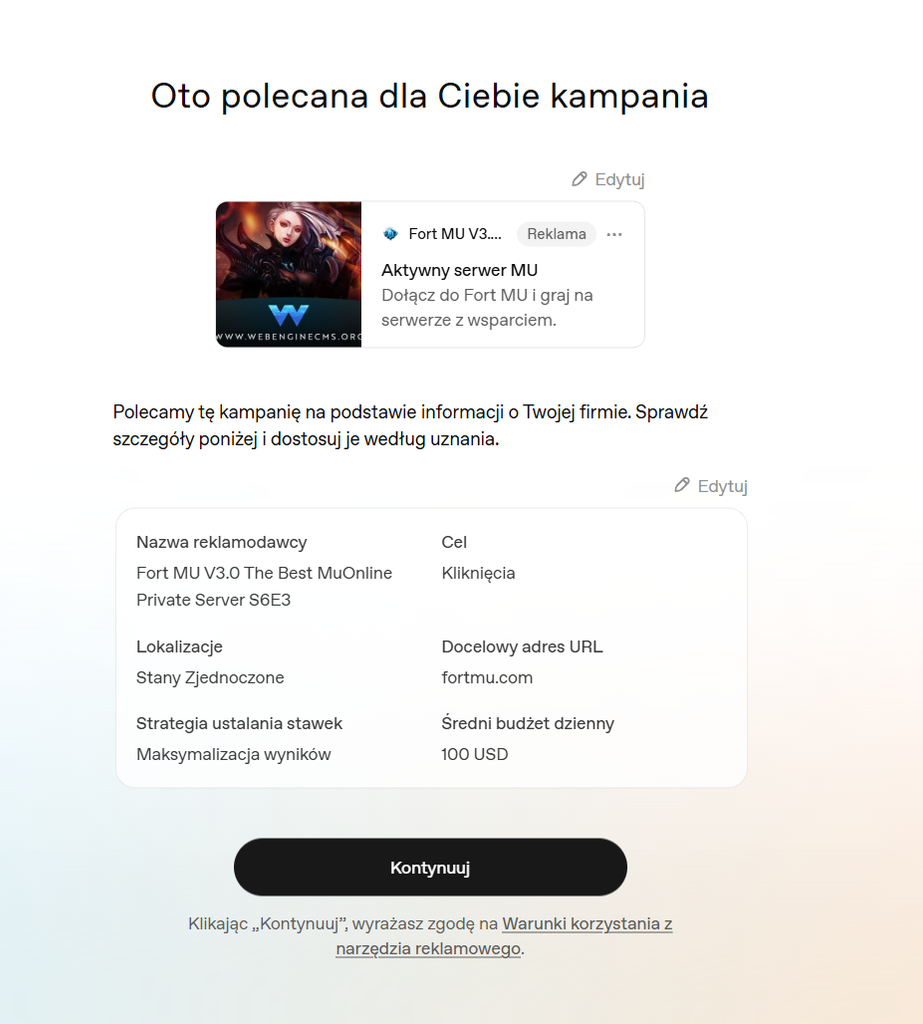
Cel reklamowy, jaki zaproponował system reklamowy OPEN AI jest poprawny: kliknięcia. Trudno spodziewać się czegoś innego w tym przypadku. Docelowy adres URL – OK, aczkolwiek mogłoby to być /register czyli zakładka umożliwiająca założenie konta na serwerze co można powiedzieć jest dla nas pewną konwersją. W tym konkretnym przypadku nie ma to jednak wielkiego znaczenia, ponieważ zależy nam po prostu na tym, aby potencjalny gracz wszedł w interakcję ze stroną internetową. Jeżeli jest aktywnym graczem – na bank sprawdzi serwer (wiem to z doświadczenia), a dodatkowo trafi on do naszej bazy remarketingowej również w systemie META oraz GOOGLE. Strategia ustaania stawek to maksymalizacja wyników, natomiast średni dzienny budżet zaproponowany z automatu to 100 USD. I tutaj zasadniczo już należy klinąć w opcję „Edytuj”.
Uczenie się reklam w Chat GPT Ads Manager
Jak w każdym ekosystemie reklamowym, tak i w OPEN AI – reklama w pierwszej kolejności wchodzi w fazę uczenia się. Nie może być inaczej. Jednakże analizując pierwsze wyniki i recenzje systemu u innych marketerów wiem już na etapie kreowania swojej pierwszej kampanii w ekosystemie reklamowym Open AI, że system te zaproponowane 100 USD może przepalić w 20 minut. Trzeba na to uważać. Tak dzieje się także w Google – ale oni zwracają nadwyżkę w przypadku wydania więcej niż dwukrotność określonego budżetu dziennego. Tutaj takiej pewności nie mamy i konieczny byłby kontakt z Open AI. Na pewno jest to dość średnio odbierane przez marketerów, którzy już z czymś takim się zetknęli przy pierwszych kampaniach w GPT. Dlatego do budżetu w tym (jak dla mnie) nowym i wciąż testowym ekosystemie reklamowym trzeba zachować zdrowy rozsądek. Wybieram więc 5 USD zamiast 100.
Edycja szczegółów kampanii reklamowej w Open AI
Po wyborze opcji edytowania ustawień pierwszej, zaproponowanej przez sztuczną inteligencję kampanii widzę pierwszą niezgodność. Najpierw dostałem informację, że będziemy wyświetlać reklamy dla polskich graczy, a teraz w szczegółach jako lokalizację kampanii mam z automatu wybrane Stany Zjednoczone.
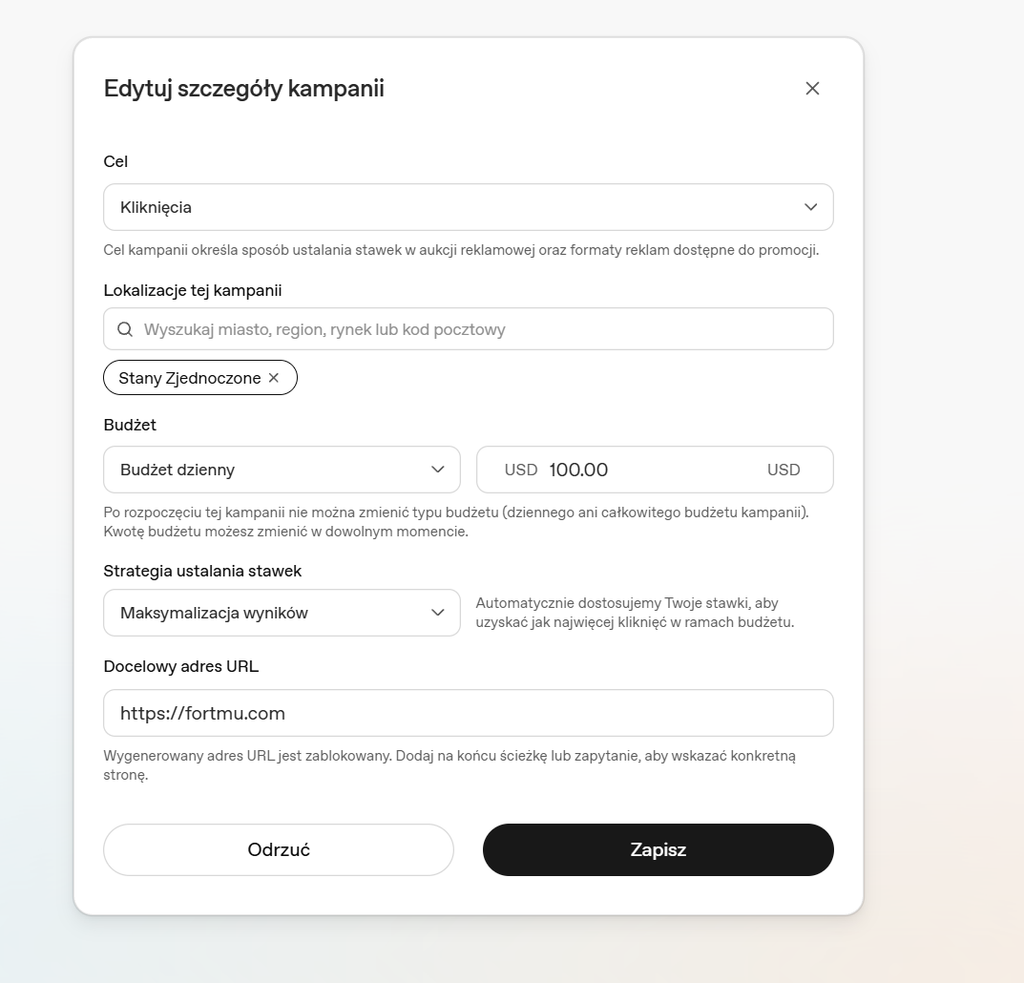
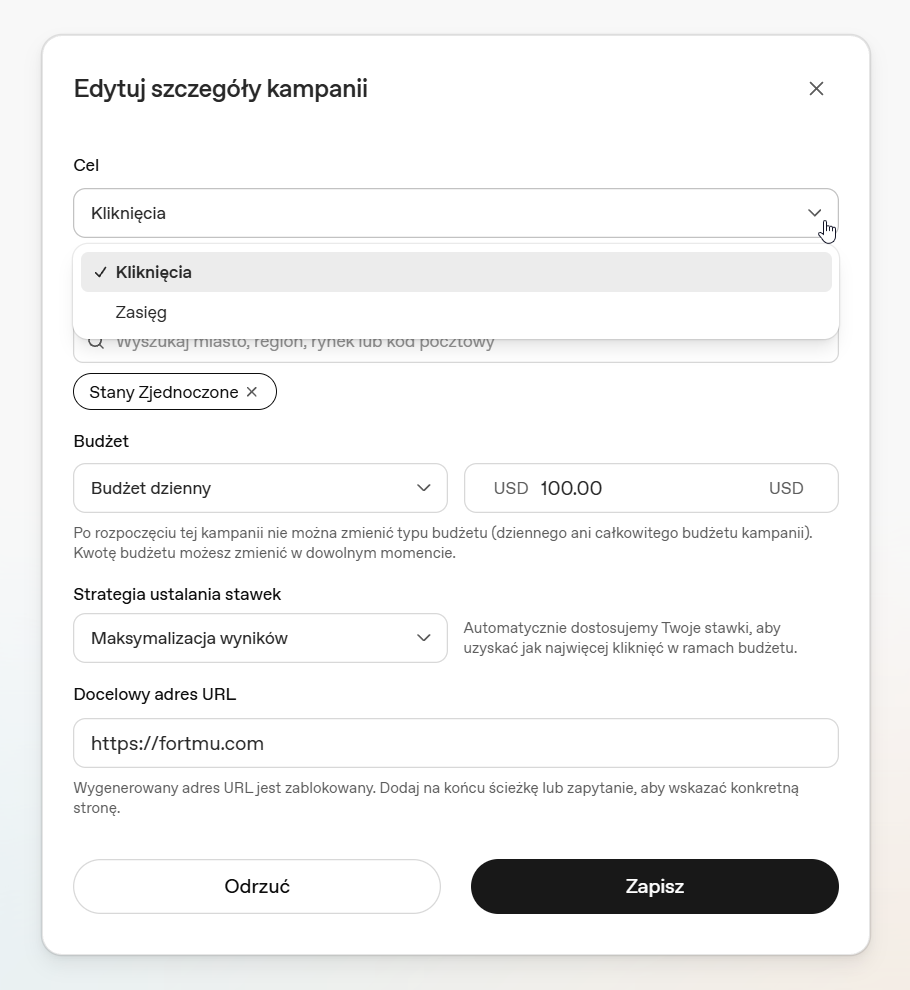
Jeżeli chodzi o cel marketingowy, to oprócz kliknięć mamy również możliwość wyboru zasięgu jako główny cel. Na te chwilę tylko te dwie opcje.
Minimalny budżet reklamowy w Chat GPT
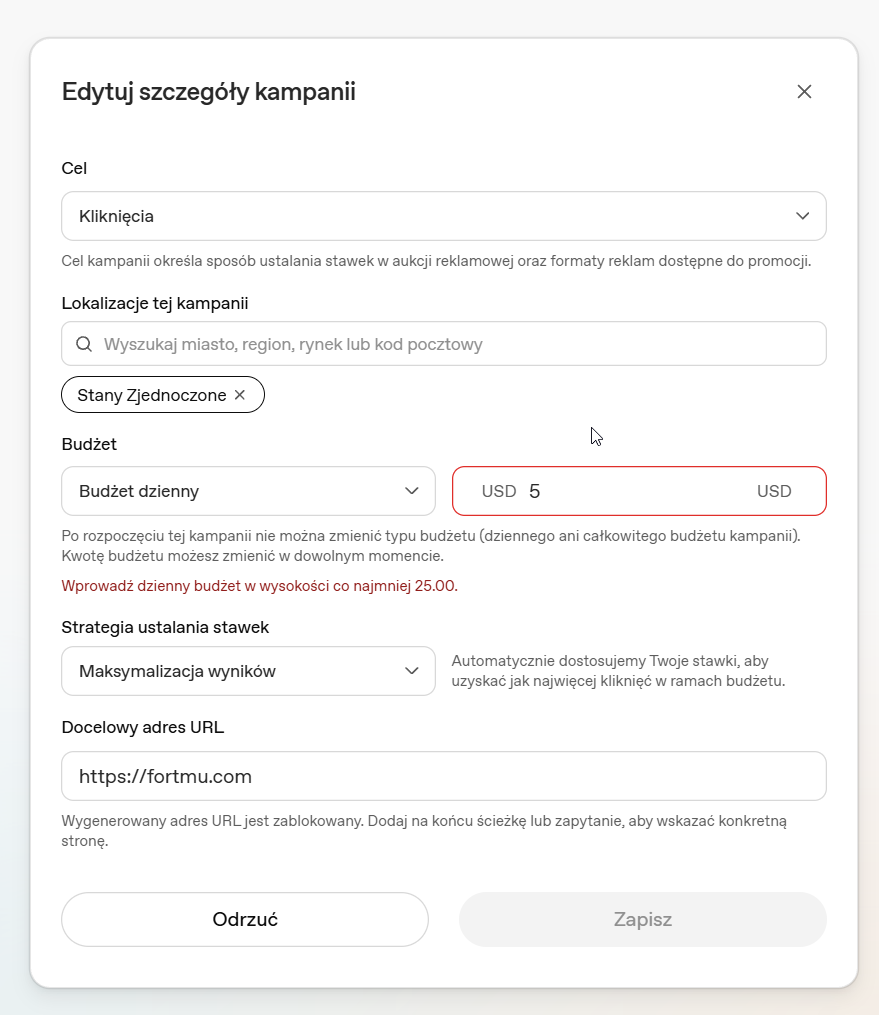
Mając na uwadze zachowania tego nowego systemu reklamowego postanowiłem rzucić małą kwotę na start kampanii. Szybko jednak zostałem zweryfikowany przez system. Okazuje się, że minimalna kwota dzienna wynosi 25 USD.
Wprowadź dzienny budżet w wysokości co najmniej 25.00.
Jeżeli chodzi o strategię ustalania stawek to mamy do wyboru dwie opcje: maksymalizacja wyników – wybrana domyślnie oraz ręczne ustalanie stawek.
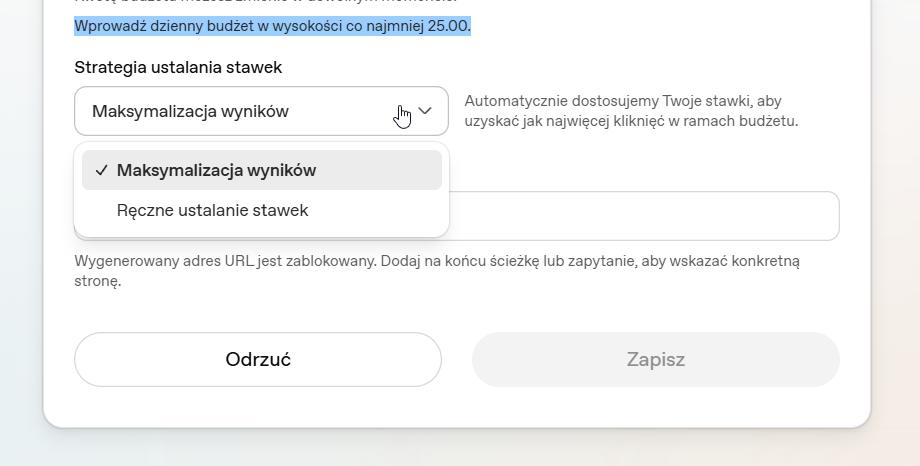
Przy ręcznym ustaleniu stawki możemy wpisać jedynie kwotę. Brakuje informacji dla osób, które nie do końca rozumieją co daje nam ta możliwość.
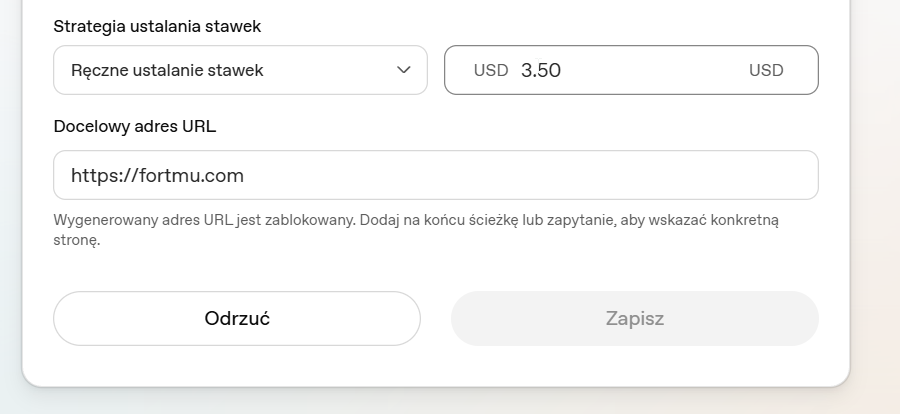
Zatwierdzam testowy budżet 25 USD dziennie i klikam „Kontynuuj”
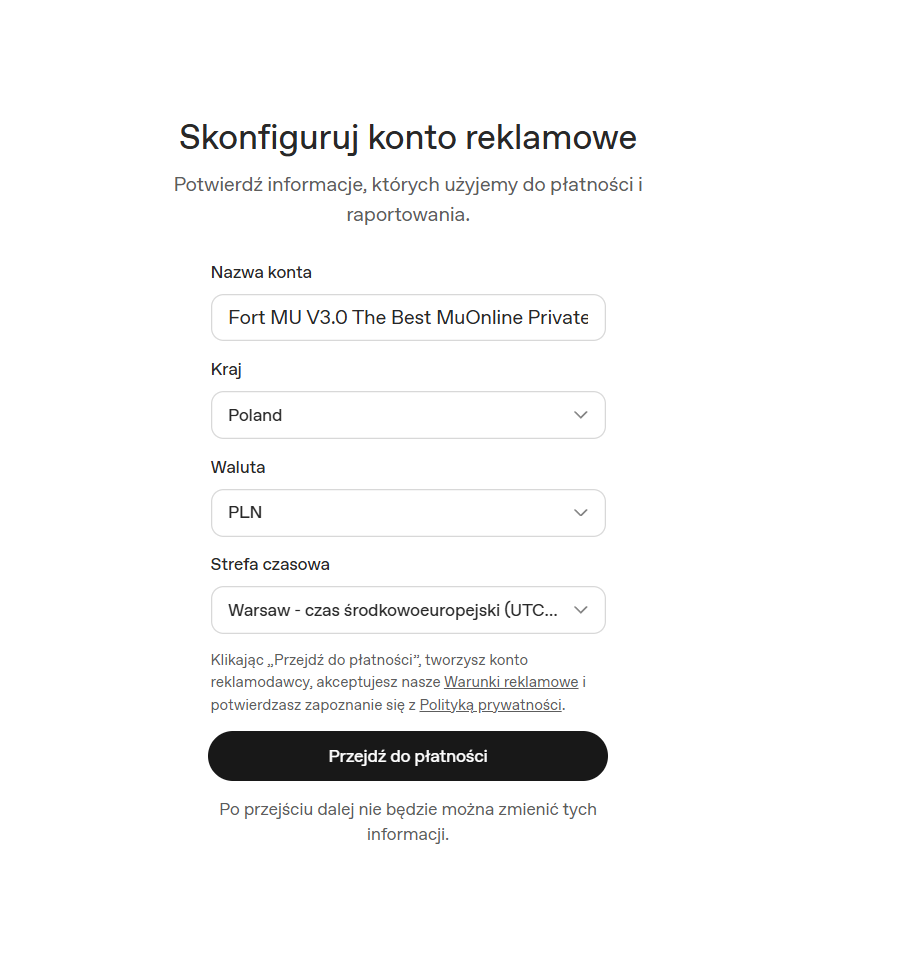
Konfiguracja konta reklamowego Open AI
Zanim system reklamowy pozwoli utworzyć reklamę w Chat Gpt Ads – należy skonfigurować konto reklamowe. Należy wprowadzić nazwę, wybrać kraj, walutę oraz strefę czasową. Następnie można przejść do płatności związanej z realizacją kampani reklamowych.
Po chwili konto reklamowe zostaje utworzone i otrzymujemy stosowny komunikat „Twoje konto reklamowe zostało utworzone”. Teraz przed nami kolejny formularz do wypełnienia.
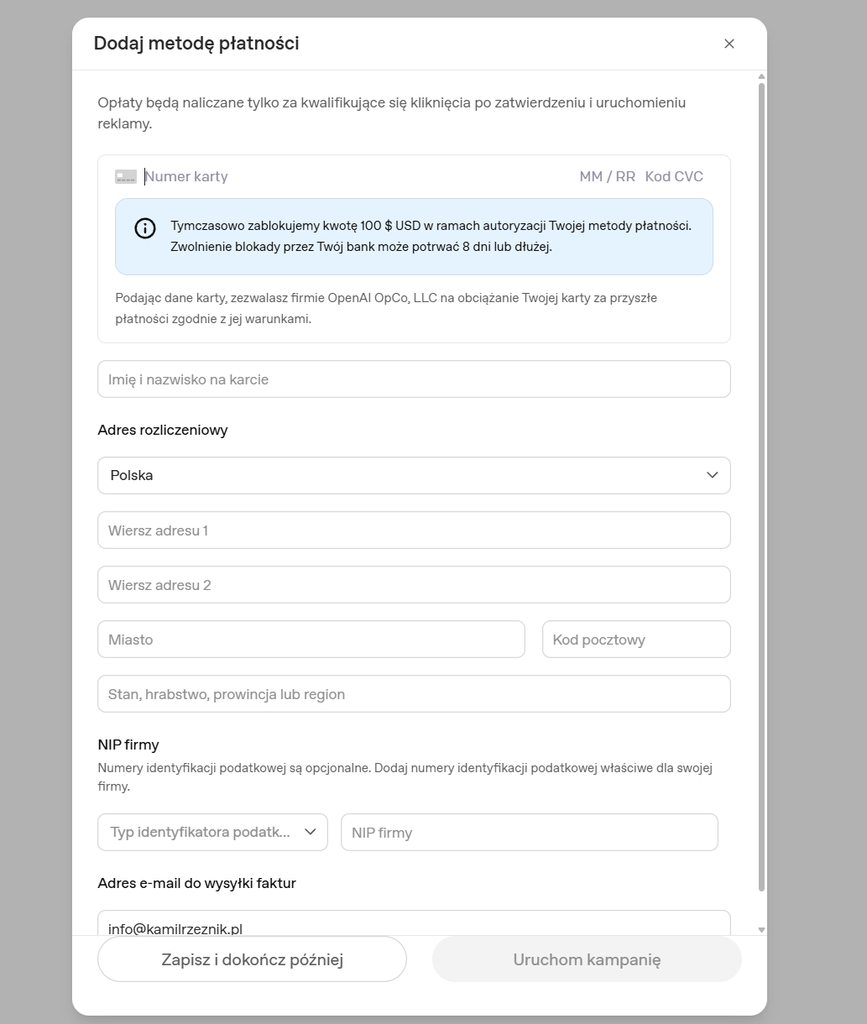
W tym konkretnym miejscu musimy podpiąć naszą kartę bankową i system wyraźnie zaznacza, że zablokuje tymczasowo kwotę 100 USD na naszym rachunku bankowym. Dlaczego tak? Nie mam pojęcia i nie podoba mi się ta opcja. Zwolnienie blokady może trwać do 8 dni lub dłużej. Dalej uzupełniamy dane firmowe do faktur i dopiero po wypełnieniu tych wszystkich danych możemy uruchomić nasza pierwszą w pełni automatyczną kampanię.
Co się stanie jak wybierzemy opcję „Zapisz i dokończ później”?
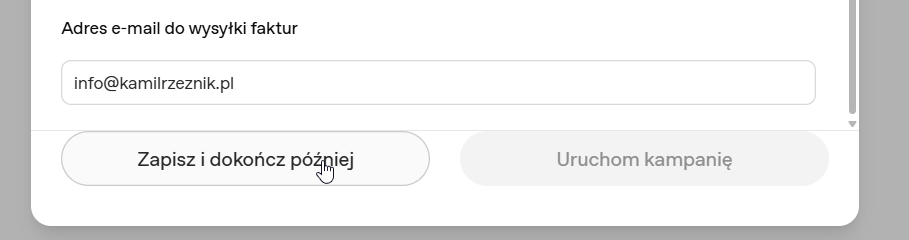
System utworzył naszą kampanię reklamową i dał jasny sygnał, że na razie nie będzie ona działać. Możemy się już zalogować do menadżera reklam Open AI.
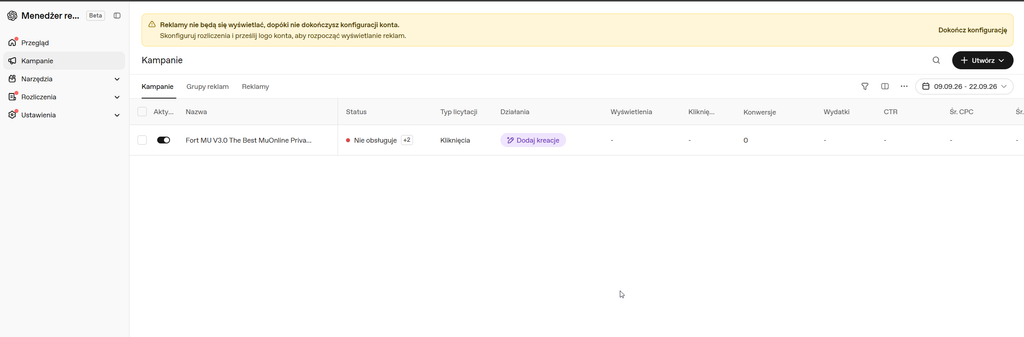
Menadżer reklam Open AI
Na tę chwilę menadżer reklam od twórców Chat GPT jest przejrzysty i czytelny. Mamy tutaj kilka podstawowych zakładek i w zasadzie tyle powinno nam wystarczyć. Porównując ten panel do META ADS czy GOOGLE ADS można odnieść wrażenie że to zdecydowanie bardziej uboga wersja tego co oferują konkurenci. Zobaczymy co czas przyniesie.
Zakładka „Przegląd” w Menedżerze reklam ChatGPT
Zakładka „Przegląd” pełni funkcję głównego pulpitu menedżera reklam ChatGPT. To miejsce, do którego reklamodawca trafia po wejściu do panelu i z którego może szybko sprawdzić stan konta, przejść do najważniejszych konfiguracji oraz zobaczyć podstawowe dane dotyczące prowadzonych kampanii.
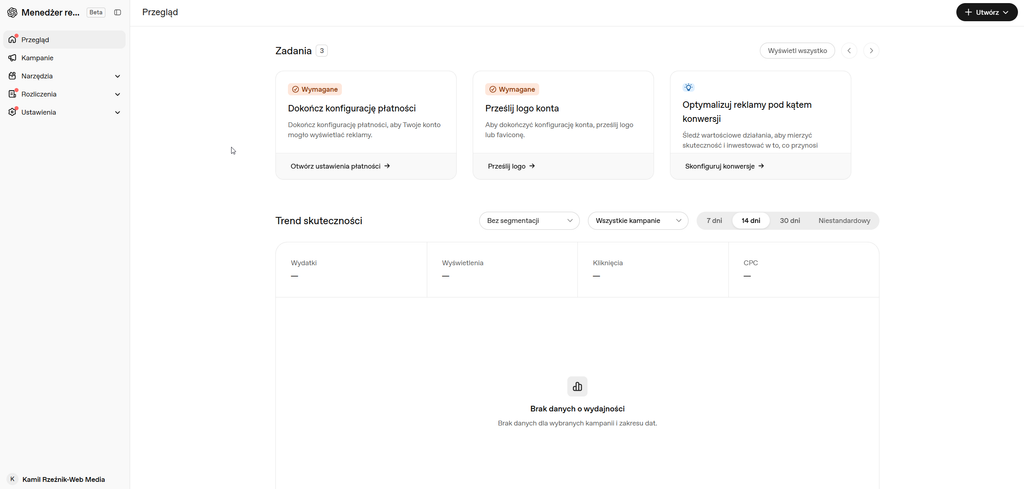
W górnej części panelu znajduje się sekcja „Zadania”. System wykorzystuje ją do wskazywania czynności, które warto lub trzeba wykonać na koncie. Mogą pojawiać się tutaj zarówno elementy związane z konfiguracją konta, jak i rekomendacje dotyczące dalszego przygotowania kampanii czy pomiaru efektów reklam. Dzięki temu reklamodawca nie musi samodzielnie przeszukiwać wszystkich ustawień, aby sprawdzić, czy konto jest prawidłowo przygotowane do emisji reklam.
Niżej znajduje się sekcja „Trend skuteczności”, czyli podstawowy podgląd wyników kampanii. Panel pozwala obserwować najważniejsze wskaźniki reklamowe, takie jak:
- wydatki, czyli kwotę przeznaczoną na reklamy,
- wyświetlenia, pokazujące liczbę emisji reklam,
- kliknięcia w reklamy,
- CPC, czyli średni koszt pojedynczego kliknięcia.
Dane można analizować dla wybranego okresu. Widoczne są szybkie zakresy, między innymi 7, 14 i 30 dni, a także możliwość ustawienia własnego zakresu dat. Dostępny jest również filtr kampanii oraz opcja segmentacji wyników, co pozwala zawęzić analizę do interesującego nas fragmentu działań reklamowych.
Zakładka „Przegląd” nie służy więc do szczegółowej budowy reklamy. Jest przede wszystkim centrum kontroli całego konta reklamowego. W jednym miejscu można sprawdzić, co wymaga uwagi, zobaczyć podstawowe wyniki oraz szybko przejść do dalszych części systemu.
Po lewej stronie znajduje się główna nawigacja Menedżera reklam. Z poziomu panelu można przejść między innymi do kampanii, narzędzi, rozliczeń oraz ustawień konta. W prawym górnym rogu umieszczono natomiast przycisk „Utwórz”, który rozpoczyna proces tworzenia nowych elementów reklamowych.
Dla osób znających Google Ads czy Meta Ads układ będzie dość intuicyjny. „Przegląd” ma dawać szybki obraz sytuacji bez konieczności wchodzenia w szczegóły każdej kampanii, natomiast dokładniejsze zarządzanie reklamami odbywa się już w kolejnych sekcjach panelu.
Zakładka „Kampanie” w Menedżerze reklam ChatGPT
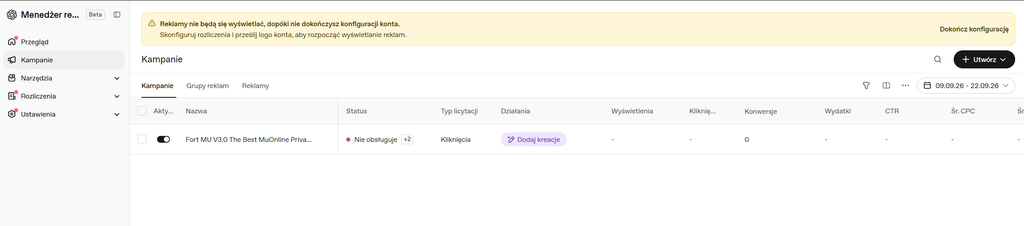
Zakładka „Kampanie” jest właściwym centrum zarządzania reklamami w ChatGPT. To tutaj reklamodawca może tworzyć nowe kampanie, przechodzić do ich grup reklam i poszczególnych kreacji, a następnie kontrolować status emisji oraz analizować podstawowe wyniki.
Panel został podzielony na trzy główne poziomy: Kampanie, Grupy reklam oraz Reklamy. Taka struktura pozwala szybko przechodzić od ogólnego widoku działań reklamowych do coraz bardziej szczegółowych elementów kampanii. W praktyce oznacza to, że z jednego miejsca można zarządzać zarówno całymi kampaniami, jak i ich wewnętrzną strukturą.
Najważniejszym elementem ekranu jest tabela z utworzonymi kampaniami. Przy każdej z nich można sprawdzić między innymi nazwę, status, typ licytacji, liczbę wyświetleń, kliknięcia, konwersje, wydatki, CTR oraz średni CPC. Dzięki temu podstawowe dane o skuteczności kampanii są dostępne bez konieczności otwierania każdego elementu osobno.
Przy nazwie kampanii znajduje się również przełącznik jej aktywności. Osobna kolumna „Status” informuje natomiast, czy dana kampania może być aktualnie emitowana. Jeżeli występuje problem, system sygnalizuje go bezpośrednio w tabeli. W prezentowanym panelu widoczny jest przykładowo komunikat, że kampania nie jest obsługiwana, a dodatkowy licznik wskazuje kolejne kwestie wymagające uwagi.
W kolumnie „Działania” mogą pojawiać się także bezpośrednie sugestie dotyczące dalszej konfiguracji, np. możliwość dodania kreacji reklamowej. Dzięki temu panel nie jest wyłącznie raportem, ale również miejscem, z którego można przechodzić bezpośrednio do uzupełniania brakujących elementów kampanii.
Tworzenie nowych kampanii i reklam
W prawym górnym rogu znajduje się przycisk „Utwórz”. Po jego rozwinięciu można rozpocząć tworzenie:
- nowej kampanii,
- grupy reklam,
- pojedynczej reklamy,
- lub skorzystać z opcji przesyłania zbiorczego.
To istotne rozwiązanie, ponieważ reklamodawca nie musi za każdym razem przechodzić przez całą strukturę systemu. Jeżeli chce od razu dodać konkretny element, może rozpocząć jego tworzenie bezpośrednio z tego menu.
Filtrowanie i analiza wyników
Nad tabelą znajdują się dodatkowe narzędzia służące do pracy z większą liczbą kampanii. Dostępna jest wyszukiwarka, filtr oraz możliwość dostosowania widocznych danych. Można również wybrać zakres dat, dla którego prezentowane są statystyki.
Dodatkowe menu daje dostęp do kilku bardziej zaawansowanych funkcji. Wyniki można segmentować, eksportować do dalszej analizy, korzystać z przesyłania zbiorczego oraz otworzyć dodatkowy widok analiz. Segmentacja może być szczególnie przydatna wtedy, gdy podstawowe wartości w tabeli przestają wystarczać i chcemy dokładniej przyjrzeć się źródłom wyników kampanii.
Na górze strony może również pojawić się komunikat dotyczący konfiguracji całego konta. Jeżeli nie zostały jeszcze wykonane wymagane czynności, system informuje, że reklamy nie rozpoczną emisji do momentu zakończenia konfiguracji. W widocznym przykładzie chodzi między innymi o ustawienie rozliczeń oraz przesłanie logo konta.
Zakładka „Kampanie” jest więc głównym obszarem roboczym reklamodawcy. To tutaj tworzymy strukturę kampanii, kontrolujemy jej aktywność, sprawdzamy najważniejsze wskaźniki i przechodzimy do bardziej szczegółowej analizy wyników. Dla osób korzystających wcześniej z Google Ads czy Meta Ads sposób organizacji panelu powinien być dość znajomy, choć sam interfejs Menedżera reklam ChatGPT jest obecnie bardzo uproszczony i przejrzysty.
Zakładka „Narzędzia” w Menedżerze reklam ChatGPT
Sekcja „Narzędzia” skupia funkcje, które nie służą bezpośrednio do tworzenia kampanii, ale są potrzebne do ich pomiaru, zasilania danymi, kontroli zmian oraz pracy z własnymi grupami odbiorców. W obecnej wersji Menedżera reklam ChatGPT znajdują się tutaj cztery główne obszary: Konwersje, Kanały, Historia zmian oraz Odbiorcy.
Konwersje
Zakładka „Konwersje” odpowiada za mierzenie działań wykonywanych przez użytkowników po kontakcie z reklamą. To właśnie tutaj reklamodawca może skonfigurować dane potrzebne do sprawdzenia, czy kampania prowadzi do rzeczywistych efektów biznesowych, a nie tylko do wyświetleń i kliknięć.
Panel został podzielony na trzy części: Źródło danych, Zdarzenia konwersji oraz Strumień zdarzeń. Konfiguracja rozpoczyna się od utworzenia źródła danych, z którego Menedżer reklam będzie otrzymywał informacje o działaniach użytkowników.
Sam panel prowadzi reklamodawcę przez kolejne etapy konfiguracji śledzenia konwersji. Najpierw należy utworzyć źródło danych, następnie zdefiniować zdarzenie konwersji, później zaimplementować i zarejestrować zdarzenie, a na końcu połączyć je z kampanią reklamową.
Dzięki temu system może nie tylko raportować wyniki, ale również wykorzystywać informacje o konwersjach do pomiaru skuteczności i optymalizacji kampanii pod kątem wartościowych działań użytkowników.
Kanały
Kolejnym narzędziem są „Kanały”. Ta sekcja jest przeznaczona do dostarczania Menedżerowi reklam danych produktowych.
Z widocznego panelu wynika, że dane można przesyłać poprzez SFTP, dzięki czemu reklamodawca może regularnie przekazywać plik zawierający informacje o swoich produktach. System wskazuje tutaj między innymi takie dane jak nazwy produktów, ceny, dostępność oraz metadane.
Można więc traktować tę sekcję jako miejsce służące do połączenia własnego katalogu produktów z systemem reklamowym ChatGPT. W panelu znajduje się także osobna historia przesyłania, pozwalająca później kontrolować dostarczane pliki i ich aktualizacje.
Dla sklepów internetowych może to być szczególnie istotny element całego systemu, ponieważ umożliwia przekazywanie OpenAI aktualnych danych produktowych bez konieczności ręcznego aktualizowania każdego produktu.
Historia zmian
Zakładka „Historia zmian” jest odpowiednikiem dziennika aktywności konta reklamowego. Rejestruje operacje wykonywane w Menedżerze reklam i pozwala sprawdzić, co zostało zmienione, kiedy nastąpiła zmiana i kto jej dokonał.
W tabeli widoczne są między innymi informacje dotyczące utworzenia kampanii, grupy reklam, reklamy czy samego konta reklamowego. Przy poszczególnych wpisach można również podejrzeć szczegóły zmian, takie jak status elementu, jego nazwa oraz inne zmodyfikowane ustawienia.
Panel pozwala filtrować historię między innymi według kampanii, użytkownika oraz zakresu dat. Dostępna jest również możliwość pobrania danych.
Jest to szczególnie przydatne przy większych kontach obsługiwanych przez kilka osób. Jeżeli coś w kampanii zostało zmienione, Historia zmian pozwala odtworzyć kolejność działań i ustalić autora konkretnej modyfikacji.
Odbiorcy
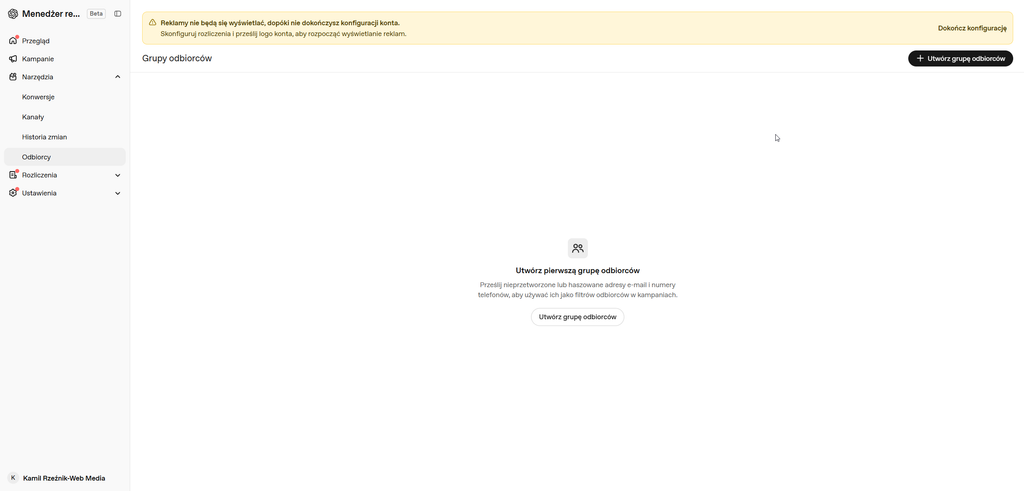
Ostatnim elementem sekcji „Narzędzia” są „Odbiorcy”, gdzie można tworzyć własne grupy odbiorców wykorzystywane później podczas konfiguracji kampanii.
Panel umożliwia przesłanie adresów e-mail i numerów telefonów w celu utworzenia grupy odbiorców. Zgodnie z informacją widoczną w systemie dane mogą być przesyłane w postaci nieprzetworzonej lub haszowanej.
Utworzone w ten sposób grupy można następnie wykorzystywać jako filtry odbiorców w kampaniach reklamowych. Jest to rozwiązanie przeznaczone przede wszystkim dla reklamodawców posiadających własną bazę klientów lub użytkowników i chcących wykorzystać dane first-party w działaniach reklamowych.
Sekcja „Narzędzia” pokazuje, że Menedżer reklam ChatGPT nie ogranicza się jedynie do prostego uruchamiania reklam. OpenAI przygotowało również zaplecze do pomiaru konwersji, integracji danych produktowych, kontroli zmian na koncie oraz pracy z własnymi bazami odbiorców. To właśnie te funkcje będą miały największe znaczenie dla reklamodawców, którzy chcą prowadzić kampanie w bardziej zaawansowany sposób i dokładnie mierzyć ich efektywność.
Zakładka „Rozliczenia” w Menedżerze reklam ChatGPT
Sekcja „Rozliczenia” odpowiada za kwestie finansowe związane z prowadzeniem kampanii reklamowych. To właśnie tutaj reklamodawca konfiguruje profil rozliczeniowy, sprawdza aktywność płatniczą oraz uzyskuje dostęp do dokumentów związanych z naliczonymi kosztami.
W obecnej wersji panelu sekcja została podzielona na cztery części: Przegląd, Aktywność, Dokumenty oraz Ustawienia.
Przegląd rozliczeń
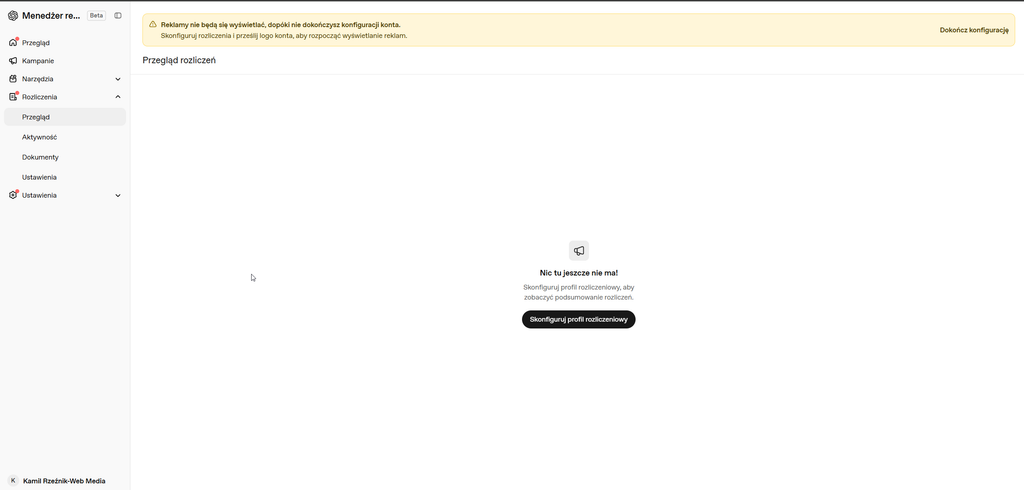
Zakładka „Przegląd” ma pełnić funkcję głównego podsumowania finansowego konta reklamowego.
Jeżeli profil rozliczeniowy nie został jeszcze skonfigurowany, panel nie prezentuje żadnych danych i wyświetla informację o konieczności jego utworzenia. Dopiero po zakończeniu konfiguracji powinno pojawić się tutaj właściwe podsumowanie rozliczeń związanych z prowadzonymi kampaniami.
Warto zwrócić uwagę, że brak skonfigurowanych rozliczeń może również blokować uruchomienie reklam. Menedżer wyświetla wtedy stosowny komunikat informujący, że reklamy nie będą emitowane do momentu zakończenia konfiguracji konta.
Aktywność rozliczeniowa
Zakładka „Aktywność” służy do śledzenia operacji finansowych pojawiających się na koncie reklamowym.
W przypadku nowego konta panel jest pusty i informuje, że aktywność rozliczeniowa pojawi się po rozpoczęciu prowadzenia kampanii. Można więc oczekiwać, że właśnie w tym miejscu reklamodawca będzie mógł śledzić naliczane koszty i operacje związane z rozliczeniami kampanii.
Jest to odpowiednik historii finansowej konta, oddzielony od statystyk skuteczności reklam dostępnych w sekcji kampanii.
Dokumenty rozliczeniowe
W części „Dokumenty” znajdują się dokumenty wystawiane w związku z rozliczaniem kampanii.
Panel wskazuje wprost, że faktury pojawią się tutaj po zakończeniu pierwszego okresu rozliczeniowego. W przypadku nowego konta lista pozostaje więc pusta do momentu rozpoczęcia emisji reklam i powstania pierwszych rozliczeń.
To właśnie ta sekcja będzie istotna dla firm i przedsiębiorców potrzebujących później dokumentów księgowych związanych z wydatkami reklamowymi.
Ustawienia rozliczeń
Ostatnia część sekcji to „Ustawienia”. Tutaj rozpoczyna się właściwa konfiguracja profilu rozliczeniowego.
Jeżeli konto nie zostało jeszcze skonfigurowane, system wyświetla przycisk „Skonfiguruj profil rozliczeniowy” oraz informację, że jest to wymagane do uruchomienia pierwszej kampanii.
W praktyce oznacza to, że przed rozpoczęciem emisji reklam trzeba najpierw przygotować dane rozliczeniowe konta. Dopiero po wykonaniu tego kroku sekcja „Rozliczenia” zacznie wypełniać się historią aktywności, podsumowaniami oraz dokumentami.
Cała sekcja jest więc dość prosta i logicznie uporządkowana. „Przegląd” pokazuje sytuację finansową konta, „Aktywność” gromadzi operacje rozliczeniowe, „Dokumenty” przechowują faktury, a „Ustawienia” służą do konfiguracji profilu rozliczeniowego. Na nowym koncie większość tych obszarów pozostaje pusta aż do momentu uruchomienia pierwszych kampanii.
Zakładka „Ustawienia” w Menedżerze reklam ChatGPT
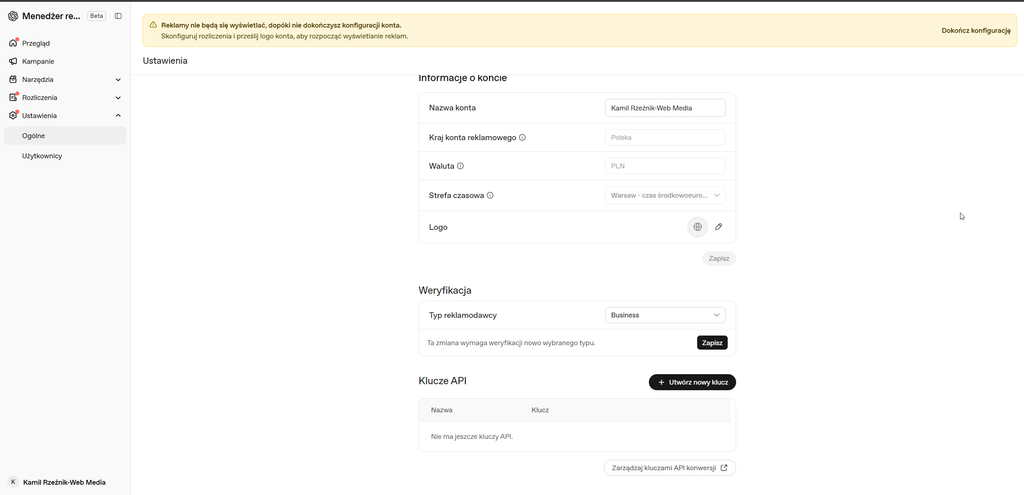
Sekcja „Ustawienia” służy do zarządzania podstawowymi informacjami o koncie reklamowym oraz dostępem innych użytkowników do Menedżera reklam. W obecnej wersji panel został podzielony na dwie części: Ogólne oraz Użytkownicy.
Ustawienia ogólne konta
W zakładce „Ogólne” znajdują się najważniejsze dane identyfikujące konto reklamowe. Można tutaj sprawdzić lub skonfigurować między innymi:
- nazwę konta reklamowego,
- kraj konta,
- walutę rozliczeniową,
- strefę czasową,
- logo konta.
Są to podstawowe parametry, które definiują sposób działania konta w Menedżerze reklam. Szczególnie istotne są kraj, waluta oraz strefa czasowa, ponieważ mają znaczenie dla raportowania, rozliczeń i prezentacji danych w systemie.
W tej samej części znajduje się również sekcja „Weryfikacja”, w której wybierany jest typ reklamodawcy. W widocznym panelu dostępny jest typ „Business”. System informuje jednocześnie, że zmiana typu reklamodawcy może wymagać ponownej weryfikacji wybranej kategorii konta.
To ważny element konfiguracji, ponieważ OpenAI może na tej podstawie określać sposób weryfikacji podmiotu korzystającego z systemu reklamowego.
Logo konta
W ustawieniach ogólnych znajduje się także możliwość dodania logo reklamodawcy. Nie jest to wyłącznie element kosmetyczny. W prezentowanym panelu brak logo jest wskazywany jako jedna z rzeczy, które należy uzupełnić przed rozpoczęciem emisji reklam.
Oznacza to, że identyfikacja wizualna konta jest częścią procesu przygotowania reklamodawcy do korzystania z systemu.
Klucze API
Niżej znajduje się sekcja „Klucze API”. Pozwala ona tworzyć klucze wykorzystywane do integracji Menedżera reklam z zewnętrznymi systemami lub własnym zapleczem technicznym.
Dostępny jest przycisk „Utwórz nowy klucz”, a sam panel przechowuje listę utworzonych kluczy wraz z ich nazwami. Widoczny jest również osobny odnośnik do zarządzania kluczami API związanymi z konwersjami.
To pokazuje, że system jest przygotowany nie tylko do ręcznej obsługi kampanii z poziomu panelu, ale również do bardziej zaawansowanych integracji. Może to mieć znaczenie np. przy automatycznym przesyłaniu danych o konwersjach lub łączeniu Menedżera reklam z własnymi systemami analitycznymi.
Użytkownicy
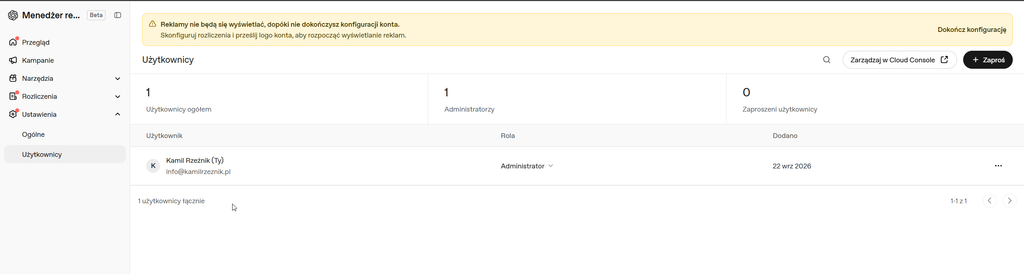
Druga część ustawień, czyli „Użytkownicy”, odpowiada za zarządzanie dostępem do konta reklamowego.
W górnej części panelu znajdują się szybkie statystyki pokazujące:
- liczbę wszystkich użytkowników,
- liczbę administratorów,
- liczbę zaproszonych użytkowników.
Niżej znajduje się tabela z osobami mającymi dostęp do konta. Przy każdym użytkowniku widoczna jest jego rola, data dodania oraz dodatkowe opcje zarządzania.
Administrator może również zapraszać kolejne osoby za pomocą przycisku „Zaproś”. Dzięki temu konto reklamowe może być obsługiwane przez kilka osób, np. właściciela firmy, specjalistę od reklam, agencję czy członka zespołu marketingowego.
W panelu dostępny jest również przycisk „Zarządzaj w Cloud Console”, który prowadzi do szerszego zarządzania użytkownikami i dostępem po stronie infrastruktury OpenAI.
Sekcja „Ustawienia” pełni więc funkcję zaplecza administracyjnego całego konta reklamowego. To tutaj określamy podstawowe dane konta, konfigurujemy jego identyfikację, zarządzamy weryfikacją reklamodawcy, tworzymy klucze API oraz decydujemy, kto może mieć dostęp do Menedżera reklam.
I tak oto wyglądają główne widoki panelu reklamowego od Open AI. Pod względem UX-owym jest moim zdaniem poprawnie. Zobaczymy jak na przestrzeni czasu się to wszystko pozmienia. Na tę chwilę pozostaje wyłącznie testować. Pokażę Wam zatem jak wygląda właściwy kreator kampanii w Open Ai Ads Manager.
Tworzenie kampanii w Open AI Ads Manager (Menadżer reklam Chat GPT)
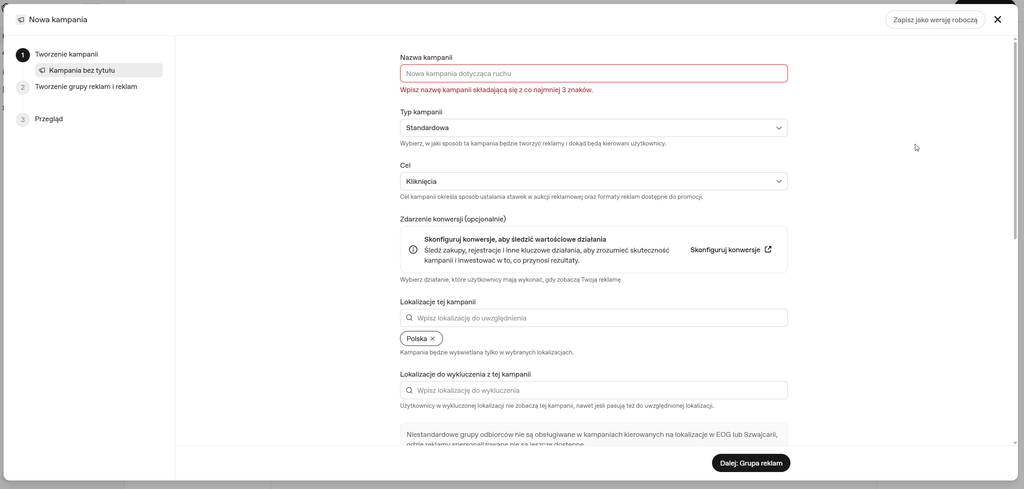
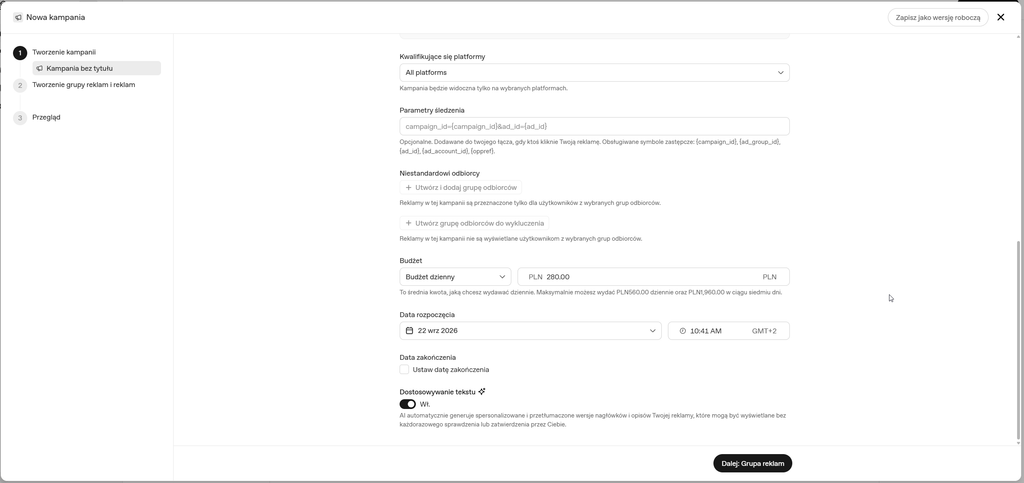
Tworzenie nowej kampanii w OpenAI Ads Manager krok po kroku. Po kliknięciu „Utwórz” → „Tworzenie kampanii” otwiera się kreator nowej kampanii. Cały proces został podzielony na trzy etapy: Tworzenie kampanii, następnie Tworzenie grupy reklam i reklam, a na końcu Przegląd. Na pierwszym ekranie ustalamy więc najważniejsze zasady działania całej kampanii: jej cel, lokalizację, budżet, czas emisji oraz sposób pomiaru ruchu.
Warto poświęcić temu etapowi chwilę, ponieważ ustawienia wybrane tutaj będą dotyczyły całej kampanii, a nie tylko pojedynczej reklamy.
Nazwa kampanii
Pierwsze pole to „Nazwa kampanii”. Jest to wewnętrzna nazwa widoczna w Menedżerze reklam. Użytkownicy ChatGPT nie będą jej widzieć.
Najlepiej już od początku stosować czytelne nazewnictwo, szczególnie gdy z czasem na koncie pojawi się kilkanaście lub kilkadziesiąt kampanii. Zamiast nazw w rodzaju „Kampania 1” lepiej zastosować schemat zawierający np. reklamowany produkt, rynek i cel kampanii.
Przykładowo:
Sklep ogrodniczy | Polska | Kliknięcia | Jesień 2026
System wymaga wpisania nazwy składającej się z co najmniej kilku znaków, zanim będzie można przejść dalej.
Typ kampanii
Kolejne pole to „Typ kampanii”. Na prezentowanym ekranie ustawiony jest wariant „Standardowa”.
Opis widoczny w panelu wskazuje, że typ kampanii określa sposób, w jaki kampania będzie tworzyć reklamy oraz dokąd będą kierowani użytkownicy. Jest to więc ustawienie nadrzędne wobec późniejszej konfiguracji grup reklam i kreacji.
Na tym etapie nie trzeba jeszcze przygotowywać właściwego tekstu reklamy. Tym zajmiemy się w następnym kroku kreatora.
Cel kampanii
Następnie wybieramy cel kampanii. Na prezentowanym przykładzie ustawiony został cel „Kliknięcia”.
To bardzo istotne ustawienie. Menedżer reklam informuje, że cel wpływa zarówno na sposób ustalania stawek w aukcji reklamowej, jak i na dostępne formaty reklamy.
Jeżeli więc zależy nam przede wszystkim na sprowadzeniu użytkowników na stronę internetową, wariant oparty na kliknięciach jest logicznym punktem wyjścia. W praktyce oznacza to, że system będzie oceniał kampanię właśnie pod kątem generowania ruchu.
Zdarzenie konwersji
Niżej znajduje się sekcja „Zdarzenie konwersji (opcjonalnie)”.
Konwersja to działanie, które chcemy mierzyć już po przejściu użytkownika na naszą stronę. Może to być np. zakup, wysłanie formularza, rejestracja czy wykonanie innej istotnej dla firmy czynności.
Jeżeli skonfigurujemy śledzenie konwersji, Menedżer reklam będzie mógł otrzymywać informacje o takich zdarzeniach i dzięki temu pokazać nam coś znacznie ważniejszego niż sama liczba kliknięć.
Daje to możliwość odpowiedzi na pytanie:
czy użytkownicy tylko klikają reklamę, czy rzeczywiście wykonują później wartościowe działania?
Obok znajduje się odnośnik „Skonfiguruj konwersje”, prowadzący do konfiguracji mechanizmu, który wcześniej widzieliśmy w sekcji „Narzędzia → Konwersje”.
Ponieważ pole jest oznaczone jako opcjonalne, kampanię można przygotować również bez skonfigurowanej konwersji.
Lokalizacje kampanii
Następny obszar odpowiada za geograficzne kierowanie reklam.
W polu „Lokalizacje tej kampanii” określamy miejsca, w których reklama może być wyświetlana. Na przedstawionym przykładzie wybrana została Polska.
Pod polem znajduje się wyraźna informacja, że kampania będzie wyświetlana wyłącznie w wybranych lokalizacjach.
To bardzo ważne z punktu widzenia budżetu. Jeżeli działalność prowadzimy tylko w Polsce, nie ma powodu płacić za ruch z krajów, w których nie możemy obsłużyć klienta.
Wykluczanie lokalizacji
Bezpośrednio pod lokalizacjami znajduje się osobne pole „Lokalizacje do wykluczenia z tej kampanii”.
Pozwala ono wskazać miejsca, w których reklama nie powinna być prezentowana.
Co istotne, wykluczenie ma pierwszeństwo przed lokalizacją uwzględnioną w kampanii. Panel wyjaśnia to wprost: użytkownicy znajdujący się w wykluczonej lokalizacji nie zobaczą kampanii nawet wtedy, gdy ta lokalizacja znajduje się jednocześnie w większym obszarze objętym targetowaniem.
Możemy więc przykładowo kierować kampanię na większy region, a następnie wykluczyć z niego miejsca, których z określonego powodu nie chcemy obsługiwać.
Platformy, na których może pojawić się kampania
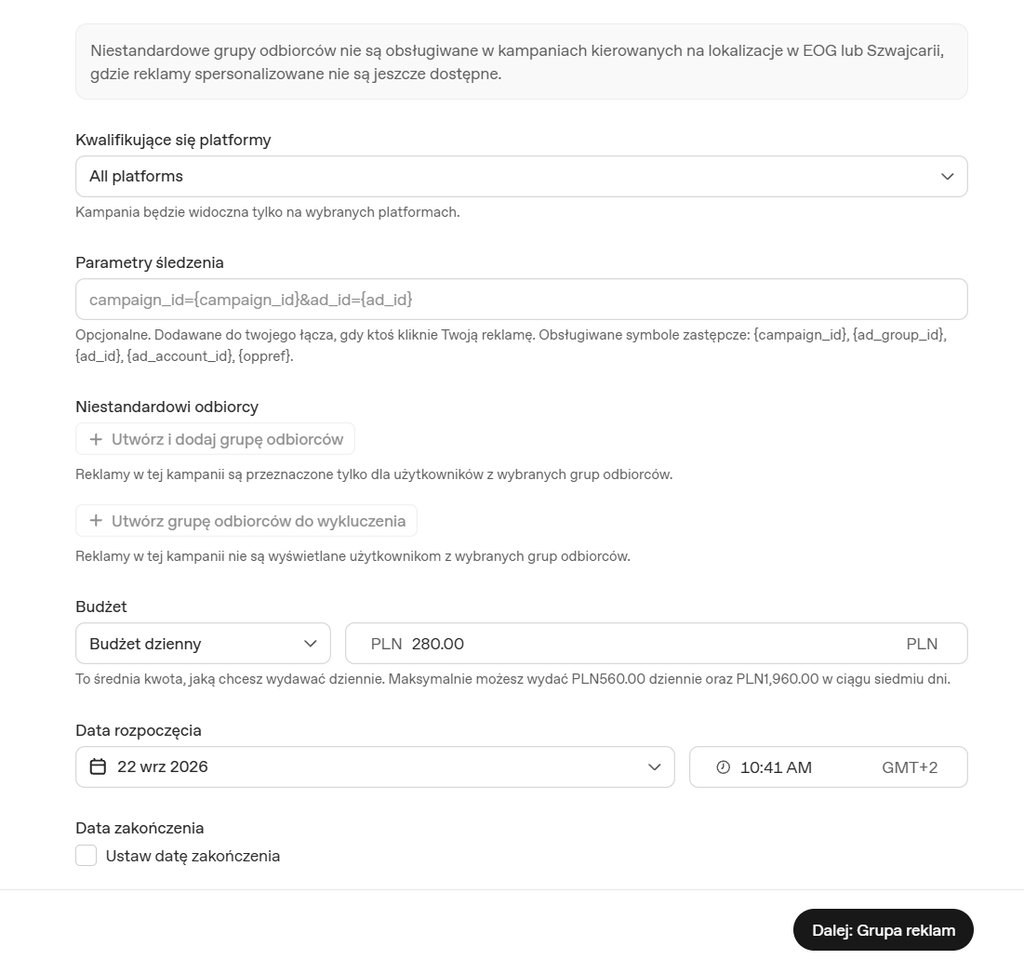
W dalszej części formularza znajduje się pozycja „Kwalifikujące się platformy”.
Na prezentowanym ekranie wybrana jest opcja „All platforms”, czyli wszystkie kwalifikujące się platformy.
Panel informuje, że kampania będzie widoczna wyłącznie na wskazanych platformach. Jest to więc kolejny poziom kontroli nad miejscem emisji reklamy.
Parametry śledzenia
Bardzo ciekawym elementem jest pole „Parametry śledzenia”.
Możemy w nim zdefiniować dodatkowe parametry dopisywane do adresu URL po kliknięciu reklamy. Przydaje się to przede wszystkim wtedy, gdy wyniki kampanii chcemy później analizować we własnym systemie analitycznym.
Panel pokazuje między innymi możliwość wykorzystania dynamicznych symboli zastępczych, takich jak:
{campaign_id}
{ad_group_id}
{ad_id}
{ad_account_id}
{oppref}
Przykładowy parametr może więc wyglądać podobnie do:
campaign_id={campaign_id}&ad_id={ad_id}
Po kliknięciu reklamy system może automatycznie podstawić odpowiednie identyfikatory. Dzięki temu we własnej analityce można później ustalić, z której kampanii czy reklamy pochodziła konkretna wizyta.
Pole jest opcjonalne, więc początkujący reklamodawca nie musi go konfigurować, aby stworzyć kampanię.
Niestandardowi odbiorcy
Kolejną sekcją są „Niestandardowi odbiorcy”.
Można tutaj dodać wcześniej utworzoną grupę odbiorców i skierować kampanię właśnie do niej. Jest również osobna możliwość utworzenia grupy odbiorców do wykluczenia.
To nawiązuje bezpośrednio do sekcji „Narzędzia → Odbiorcy”, gdzie Menedżer reklam pozwala tworzyć własne grupy na podstawie posiadanych danych.
Mechanizm działa więc w dwóch kierunkach. Możemy określić:
kto powinien znaleźć się w grupie odbiorców kampanii, a także kto powinien zostać z niej wykluczony.
Trzeba jednak zwrócić uwagę na ograniczenia regionalne widoczne w samym panelu. Menedżer informuje, że niestandardowe grupy odbiorców nie są obsługiwane w kampaniach kierowanych na lokalizacje w EOG lub Szwajcarii, gdzie spersonalizowane reklamy nie są jeszcze dostępne. Dla kampanii kierowanej na Polskę jest to więc szczególnie istotna informacja.
Budżet kampanii
Następnie przechodzimy do jednej z najważniejszych części całej konfiguracji, czyli budżetu.
Na ekranie widoczny jest wariant „Budżet dzienny”. Obok wpisujemy kwotę, którą średnio chcemy przeznaczać każdego dnia na kampanię.
W pokazanym przykładzie ustawione zostało:
280 PLN dziennie.
I tutaj trzeba zwrócić uwagę na istotny szczegół. Budżet dzienny nie oznacza, że dokładnie taka sama kwota zostanie wydana każdego pojedynczego dnia.
Przy budżecie 280 zł panel informuje przykładowo, że system może wydać maksymalnie 560 zł w jednym dniu, ale jednocześnie maksymalnie 1960 zł w ciągu siedmiu dni.
To oznacza, że OpenAI może elastycznie rozkładać wydatki. W dni, w których system widzi większą możliwość uzyskania efektów, wydatek może być wyższy niż zadeklarowana średnia dzienna. W innych dniach może natomiast być niższy.
Dlatego pole z budżetem należy traktować jako średni dzienny poziom wydatków, a nie sztywny limit każdej doby.
To jedna z rzeczy, na które zdecydowanie warto zwrócić uwagę przed uruchomieniem pierwszej kampanii.
Data rozpoczęcia kampanii
Poniżej ustawiamy datę rozpoczęcia.
Można określić zarówno konkretny dzień, jak i godzinę startu kampanii. Obok godziny widoczna jest również strefa czasowa, dzięki czemu wiadomo dokładnie, kiedy emisja ma się rozpocząć.
Warto pamiętać, że podczas wcześniejszej konfiguracji konta reklamowego ustawialiśmy również jego strefę czasową. Ma ona później znaczenie właśnie przy harmonogramie kampanii oraz raportowaniu wyników.
Data zakończenia
Kolejną opcją jest „Data zakończenia”.
Nie trzeba jej ustawiać. Jeżeli kampania ma działać bez z góry określonego terminu zakończenia, można pozostawić tę funkcję wyłączoną.
Jeśli natomiast przygotowujemy reklamę dotyczącą konkretnej promocji, wydarzenia, sezonowej oferty czy ograniczonej czasowo akcji, możemy zaznaczyć „Ustaw datę zakończenia” i wskazać dzień, po którym kampania ma przestać być emitowana.
To dobre zabezpieczenie przed sytuacją, w której zapomnimy ręcznie wyłączyć reklamę po zakończeniu promocji.
Dostosowywanie tekstu przez AI
Na samym dole znajduje się jedna z bardziej charakterystycznych funkcji OpenAI Ads Managera: „Dostosowywanie tekstu”.
Możemy tę opcję włączyć lub wyłączyć.
Po jej aktywowaniu AI może automatycznie generować spersonalizowane oraz przetłumaczone wersje nagłówków i opisów reklamy.
Panel zaznacza jednocześnie bardzo ważną rzecz: takie warianty mogą być wyświetlane bez każdorazowego wcześniejszego sprawdzenia i zatwierdzenia ich przez reklamodawcę.
Jest to więc funkcja, której nie powinno się włączać mechanicznie.
Z jednej strony może zwiększyć dopasowanie komunikatu do użytkownika i ułatwić obsługę różnych języków. Z drugiej oznacza przekazanie systemowi większej swobody w modyfikowaniu treści reklamowych.
W przypadku firm, w których każde sformułowanie reklamy musi być zgodne z dokładnymi wytycznymi marki, regulaminem lub przepisami branżowymi, warto dokładnie przemyśleć wykorzystanie tej funkcji.
Co ustawiamy na pierwszym etapie?
Pierwszy etap kreatora nie polega więc jeszcze na projektowaniu samej reklamy. Tworzymy tutaj fundament całej kampanii. Określamy jej nazwę i cel, decydujemy, gdzie może być emitowana, konfigurujemy ewentualne konwersje i śledzenie, wybieramy odbiorców, ustalamy budżet oraz czas działania kampanii, a także decydujemy, czy OpenAI może automatycznie dostosowywać tekst reklamy.
Po uzupełnieniu wymaganych pól na dole ekranu znajduje się przycisk „Dalej: Grupa reklam”.
Dopiero po jego kliknięciu przechodzimy do drugiego etapu kreatora, w którym zaczynamy konfigurować grupę reklam oraz właściwe kreacje, czyli to, co finalnie może zobaczyć użytkownik ChatGPT.
Jeżeli nie chcemy jeszcze kończyć konfiguracji, w prawym górnym rogu dostępna jest również opcja „Zapisz jako wersję roboczą”. Pozwala ona zachować rozpoczętą kampanię i wrócić do jej przygotowywania później.
Tworzenie grupy reklam i reklam w Open AI Ads Manager
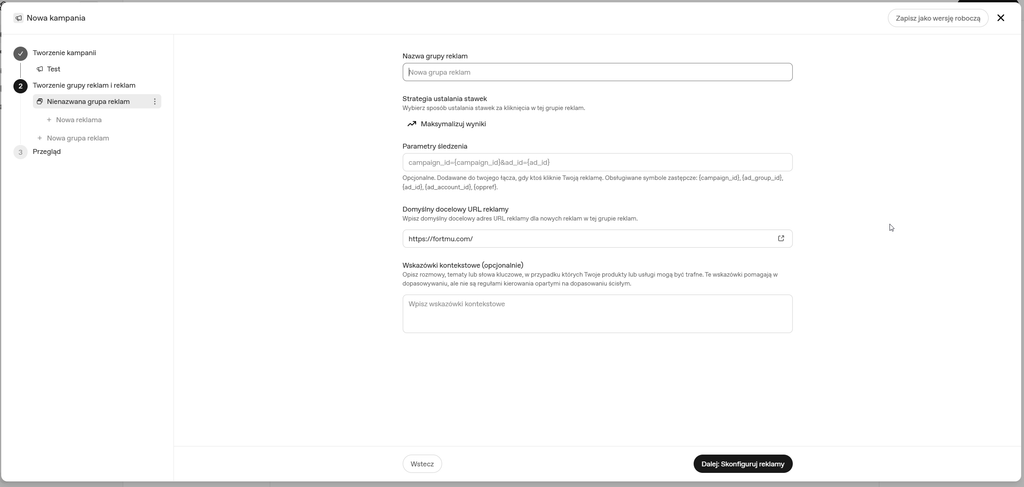
Po zapisaniu podstawowych ustawień kampanii przechodzimy do drugiego etapu kreatora, czyli konfiguracji grupy reklam oraz właściwej kreacji reklamowej. To tutaj zaczynamy określać, dokąd ma prowadzić reklama, w jakim kontekście może być dopasowywana oraz jak dokładnie będzie wyglądała po stronie użytkownika ChatGPT.
W lewej części kreatora widać strukturę kampanii. W ramach jednej kampanii możemy tworzyć kolejne grupy reklam, a wewnątrz każdej z nich dodawać jedną lub więcej reklam. Pozwala to uporządkować kampanię np. według produktów, kategorii, różnych komunikatów marketingowych albo odmiennych stron docelowych.
Nazwa grupy reklam
Na początku nadajemy nazwę grupie reklam. Podobnie jak nazwa kampanii jest to oznaczenie wewnętrzne, które ma przede wszystkim ułatwiać późniejsze zarządzanie kontem.
Warto już od pierwszych kampanii stosować logiczne nazwy, np.:
Serwer MU | Nowi gracze | Polska
albo:
Meble ogrodowe | Stoły | Ruch na stronę
Przy większej liczbie kampanii pozwoli to szybko zorientować się, czego dotyczy konkretna grupa bez konieczności otwierania jej ustawień.
Strategia ustalania stawek
W tej części widoczna jest również strategia ustalania stawek. W prezentowanej wersji panelu system wskazuje opcję „Maksymalizuj wyniki”.
Oznacza to, że reklamodawca nie ustala tutaj ręcznie stawki za każde pojedyncze kliknięcie. System sam zarządza stawkami w ramach przyjętej strategii, starając się uzyskać możliwie dobre rezultaty zgodnie z celem wybranym wcześniej dla całej kampanii.
W przypadku kampanii nastawionej na kliknięcia oznacza to w praktyce automatyczne zarządzanie aukcją reklamową w taki sposób, aby wykorzystać dostępny budżet do pozyskiwania ruchu.
Parametry śledzenia
Tak samo jak na wcześniejszym poziomie kampanii, również grupa reklam posiada pole „Parametry śledzenia”.
Jest ono opcjonalne i pozwala dopisywać dodatkowe informacje do adresu URL po kliknięciu reklamy. Możemy wykorzystać dynamiczne identyfikatory kampanii, grupy reklam czy konkretnej kreacji.
Panel obsługuje między innymi symbole:
{campaign_id}{ad_group_id}{ad_id}{ad_account_id}{oppref}
Dzięki nim własny system analityczny może później dokładnie rozpoznać, z której kampanii, grupy i reklamy pochodził użytkownik.
Jeżeli nie korzystamy z zaawansowanego trackingu, pole można pozostawić puste.
Domyślny docelowy URL reklamy
Następnie podajemy domyślny adres URL, na który mają trafiać użytkownicy po kliknięciu reklam należących do tej grupy.
Może to być strona główna serwisu, konkretny produkt, landing page, formularz rejestracyjny lub dowolna inna strona przygotowana pod kampanię.
Warto kierować użytkownika możliwie blisko tego, czego dotyczy reklama. Jeżeli promujemy konkretny produkt, dużo sensowniejsze będzie wysłanie użytkownika bezpośrednio na jego stronę niż na stronę główną całego sklepu.
Adres ustawiony na poziomie grupy stanowi wartość domyślną dla tworzonych w niej reklam, ale podczas konfiguracji konkretnej kreacji możemy ustawić jej własny docelowy URL.
Wskazówki kontekstowe, czyli ważna różnica względem klasycznych reklam w wyszukiwarce
Jednym z ciekawszych elementów OpenAI Ads Managera jest pole „Wskazówki kontekstowe”.
Reklamodawca może tutaj opisać rodzaje rozmów, tematy albo słowa i zagadnienia, przy których jego produkt lub usługa mogą być odpowiednie.
Przykładowo sklep z wyposażeniem ogrodu mógłby wskazać tematy związane z urządzaniem tarasu, wyborem mebli ogrodowych czy przygotowaniem ogrodu na sezon. Firma hostingowa mogłaby natomiast opisać rozmowy dotyczące serwerów, hostingu stron czy infrastruktury internetowej.
Istotne jest jednak to, że nie działa to jak klasyczne słowa kluczowe w Google Ads. Sam OpenAI Ads Manager zaznacza, że są to wskazówki pomagające systemowi w dopasowaniu reklamy, a nie sztywne reguły kierowania oparte na dokładnym dopasowaniu.
To bardzo ważna różnica.
W praktyce reklamodawca opisuje raczej kontekst, w którym jego oferta ma sens, zamiast tworzyć wyłącznie listę fraz, których użytkownik musi użyć. Dobrze pokazuje to kierunek całego systemu reklamowego OpenAI, który w większym stopniu może bazować na znaczeniu prowadzonej rozmowy niż na pojedynczym wpisanym haśle.
Po skonfigurowaniu grupy klikamy „Dalej: Skonfiguruj reklamy”.
Tworzenie właściwej reklamy
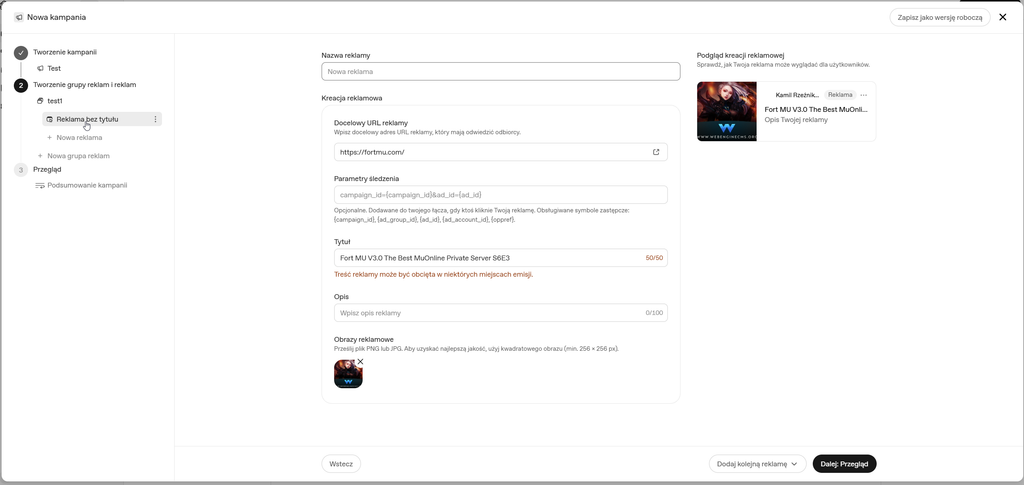
Kolejny ekran to już konfiguracja kreacji, czyli tego, co finalnie może zobaczyć użytkownik.
W tym miejscu określamy nazwę reklamy, stronę docelową, nagłówek, opis oraz grafikę. Po prawej stronie znajduje się natomiast podgląd reklamy, dzięki któremu na bieżąco możemy kontrolować jej wygląd.
Nazwa reklamy
Na samej górze wpisujemy nazwę reklamy. Jest to nazwa organizacyjna używana wewnątrz Menedżera reklam.
Jeżeli zamierzamy testować kilka wariantów kreacji, warto od razu stosować oznaczenia pozwalające je rozróżnić, np.:
Grafika A | Nagłówek 1
Grafika B | Nagłówek 1
Grafika A | Nagłówek 2
Takie podejście znacznie ułatwi późniejsze porównywanie wyników.
Docelowy URL konkretnej reklamy
W sekcji „Kreacja reklamowa” ponownie znajduje się pole „Docelowy URL reklamy”.
Jeżeli wcześniej ustawiliśmy domyślny adres URL grupy reklam, zostanie on automatycznie wykorzystany. Możemy jednak zmienić go dla konkretnej kreacji.
Dzięki temu kilka reklam należących do tej samej grupy może prowadzić do różnych stron docelowych, jeżeli wymaga tego struktura kampanii.
Parametry śledzenia reklamy
Również na poziomie pojedynczej reklamy dostępne są parametry śledzenia.
Pozwala to zejść z analityką bardzo nisko i rozpoznawać ruch generowany przez konkretną kreację reklamową, a nie tylko przez całą kampanię.
Przy kilku wariantach reklam jest to szczególnie przydatne, ponieważ możemy później porównać nie tylko kliknięcia raportowane przez Menedżera reklam, lecz również zachowanie użytkowników już po wejściu na naszą stronę.
Tytuł reklamy
Następnie wpisujemy właściwy tytuł reklamy.
W obecnej wersji kreatora limit wynosi 50 znaków. Licznik jest widoczny bezpośrednio przy polu tekstowym.
Trzeba przy tym zwrócić uwagę na komunikat systemu, że treść reklamy może zostać obcięta w niektórych miejscach emisji. Sam fakt zmieszczenia się w limicie 50 znaków nie daje więc gwarancji, że cały nagłówek zawsze zostanie pokazany.
Najważniejszy komunikat warto umieszczać możliwie blisko początku tytułu.
Opis reklamy
Pod tytułem znajduje się pole „Opis”.
Tutaj limit jest większy i wynosi obecnie 100 znaków.
Opis powinien rozwijać tytuł, a nie jedynie powtarzać tę samą informację. To miejsce na przedstawienie najważniejszej korzyści, wyróżnika oferty albo krótkiego wezwania do działania.
Przy tak ograniczonej liczbie znaków warto pisać konkretnie. Zamiast ogólnych komunikatów reklamowych lepiej powiedzieć użytkownikowi, co dokładnie znajdzie po kliknięciu reklamy i dlaczego może być to dla niego interesujące.
Obraz reklamowy
Do reklamy możemy również dodać obraz.
Panel przyjmuje pliki PNG lub JPG, a OpenAI zaleca wykorzystanie grafiki kwadratowej. Widoczny w kreatorze minimalny wymagany rozmiar to 256 × 256 pikseli.
W praktyce lepiej przygotować grafikę w wyższej rozdzielczości, zachowując proporcje 1:1, aby materiał wyglądał dobrze również na ekranach o większej gęstości pikseli.
Na podglądzie widać, że obraz jest istotnym elementem kreacji i znajduje się obok treści reklamy. Powinien być więc czytelny nawet w stosunkowo niewielkim rozmiarze.
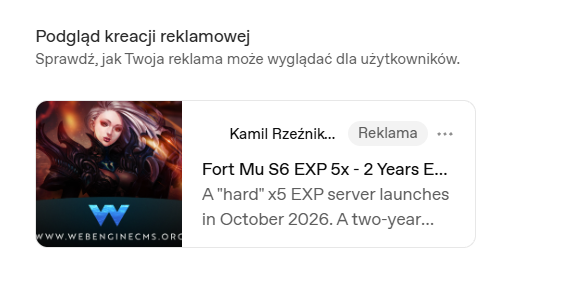
Podgląd kreacji reklamowej
Bardzo przydatnym elementem kreatora jest znajdujący się po prawej stronie podgląd reklamy.
Możemy dzięki niemu zobaczyć, jak razem prezentują się:
logo lub identyfikacja reklamodawcy, grafika, nazwa reklamodawcy, oznaczenie „Reklama”, tytuł oraz opis.
Jest to ważne szczególnie ze względu na ograniczoną powierzchnię. Nagłówek, który wygląda dobrze podczas wpisywania go w szerokim polu formularza, może prezentować się zupełnie inaczej już w niewielkiej kreacji wyświetlanej użytkownikowi.
Warto więc oceniać tekst nie tylko na podstawie licznika znaków, ale również na faktycznym podglądzie reklamy.
Możemy dodać więcej niż jedną reklamę
Na dole kreatora znajduje się również opcja „Dodaj kolejną reklamę”.
To bardzo użyteczna funkcja, ponieważ nie musimy ograniczać jednej grupy reklam do pojedynczej kreacji. Możemy przygotować kilka wersji różniących się:
nagłówkiem, opisem, grafiką lub stroną docelową.
Pozwala to później sprawdzić, które połączenie najlepiej przyciąga uwagę użytkowników.
Podobnie z poziomu lewego menu możemy utworzyć kolejną grupę reklam, jeżeli w ramach jednej kampanii chcemy rozdzielić różne produkty, tematy lub sposoby komunikacji.
Co mamy po zakończeniu drugiego etapu?
Po przejściu tej części kampania posiada już praktycznie całą swoją strukturę:
kampanię → grupę reklam → jedną lub więcej reklam.
Na poziomie grupy ustalamy przede wszystkim stronę docelową, tracking oraz kontekst, w którym oferta może być odpowiednia. Na poziomie reklamy przygotowujemy natomiast to, co finalnie może zobaczyć odbiorca: nagłówek, opis, grafikę i właściwy link.
Po zakończeniu konfiguracji klikamy „Dalej: Przegląd”. Menedżer reklam przenosi nas wtedy do ostatniego etapu kreatora, w którym możemy jeszcze raz sprawdzić całą kampanię przed jej zapisaniem lub uruchomieniem.
Przegląd i podsumowanie kampani w Open AI Ads Manager
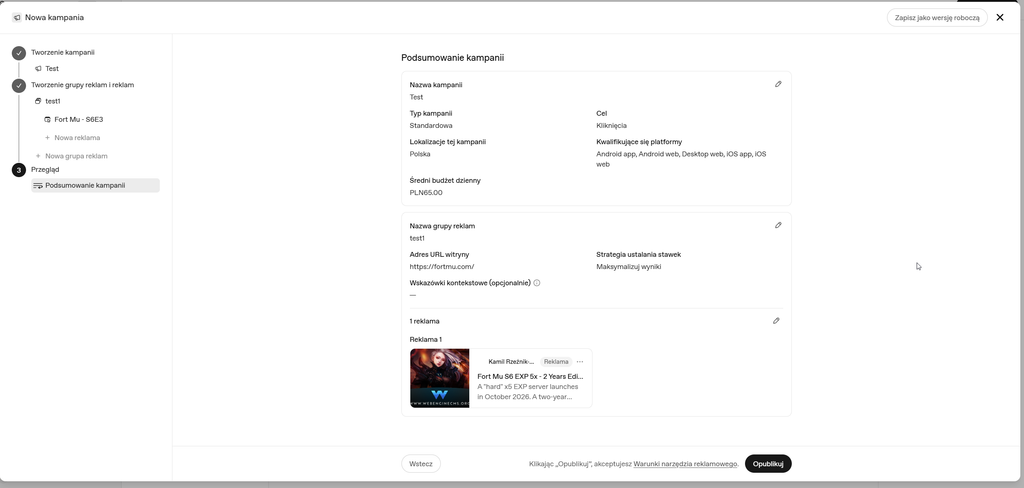
Po skonfigurowaniu kampanii, grupy reklam oraz właściwych kreacji przechodzimy do trzeciego i ostatniego etapu kreatora, czyli „Przeglądu”. To miejsce służy do końcowej kontroli wszystkich ustawień przed uruchomieniem kampanii.
OpenAI Ads Manager zbiera tutaj najważniejsze informacje w jednym widoku, dzięki czemu nie trzeba wracać do wcześniejszych ekranów i sprawdzać każdego elementu osobno.
Podsumowanie kampanii
W pierwszej sekcji widzimy ustawienia całej kampanii. Panel pokazuje między innymi:
- nazwę kampanii,
- typ kampanii,
- cel kampanii,
- lokalizację emisji,
- kwalifikujące się platformy,
- średni budżet dzienny.
W prezentowanym przykładzie kampania jest typu Standardowa, jej celem są kliknięcia, lokalizacją jest Polska, a średni budżet dzienny wynosi 65 zł.
W sekcji platform panel wskazuje również, gdzie kampania może być kwalifikowana do emisji. Na pokazanym przykładzie są to:
Android app, Android web, Desktop web, iOS app oraz iOS web.
W praktyce jest to bardzo dobry moment, aby jeszcze raz upewnić się, że nie popełniliśmy błędu w lokalizacji, budżecie czy celu kampanii. Szczególnie budżet warto sprawdzić ponownie przed publikacją.
Przy sekcji znajduje się ikona edycji, dzięki której można wrócić do odpowiednich ustawień i poprawić je bez rozpoczynania całego procesu od początku.
Podsumowanie grupy reklam
Niżej znajduje się konfiguracja utworzonej grupy reklam.
Panel pokazuje jej nazwę, docelowy adres URL oraz zastosowaną strategię ustalania stawek. W prezentowanej kampanii widoczna jest strategia:
„Maksymalizuj wyniki”.
Jeżeli zostały dodane wskazówki kontekstowe, również pojawią się w tym miejscu. Gdy pole pozostawiliśmy puste, panel sygnalizuje brak dodatkowych wskazówek.
To dobry moment, aby sprawdzić przede wszystkim adres strony docelowej. Literówka w URL mogłaby sprawić, że użytkownik kliknie reklamę, ale trafi na niewłaściwą stronę lub otrzyma błąd.
Podgląd reklamy przed publikacją
W dolnej części widzimy również wszystkie reklamy przypisane do danej grupy.
Menedżer prezentuje ich podgląd w formie zbliżonej do tej, którą może zobaczyć użytkownik. Możemy więc jeszcze raz zweryfikować:
grafikę, nazwę reklamodawcy, oznaczenie „Reklama”, nagłówek oraz opis.
Jeżeli stworzyliśmy kilka reklam, wszystkie powinny znaleźć się w tej sekcji.
Również tutaj dostępna jest możliwość edycji, więc zauważenie błędu nie oznacza konieczności budowania reklamy od nowa.
Co warto sprawdzić przed kliknięciem „Opublikuj”?
Przed uruchomieniem pierwszej kampanii warto przeprowadzić krótką kontrolę. Szczególnie istotne są budżet, lokalizacja, adres URL, treść reklamy oraz grafika. Warto również upewnić się, że nagłówek nie jest zbyt długi i najważniejsza część komunikatu pozostaje widoczna w podglądzie.
Jeżeli skonfigurowaliśmy parametry śledzenia lub konwersje, dobrze jest również zweryfikować ich poprawność. Po uruchomieniu kampanii błędny tracking może sprawić, że część danych analitycznych zostanie bezpowrotnie utracona.
Publikacja kampanii
Jeżeli wszystkie ustawienia są prawidłowe, pozostaje kliknięcie przycisku „Opublikuj” znajdującego się na dole kreatora.
Bezpośrednio obok OpenAI informuje, że klikając „Opublikuj”, reklamodawca akceptuje Warunki narzędzia reklamowego. Nie jest to więc wyłącznie techniczne zapisanie konfiguracji, lecz finalne zatwierdzenie kampanii do dalszej obsługi przez system.
Jeżeli nie chcemy jeszcze kończyć pracy, w prawym górnym rogu nadal dostępna jest opcja „Zapisz jako wersję roboczą”. Pozwala ona zachować przygotowaną kampanię bez jej publikowania.
Ekran „Przegląd” jest więc ostatnim punktem kontrolnym przed uruchomieniem kampanii. To tutaj warto poświęcić minutę na dokładne sprawdzenie ustawień, ponieważ po kliknięciu „Opublikuj” kampania opuszcza etap tworzenia i przechodzi do dalszej obsługi przez system reklamowy OpenAI.
Minimalny budżet dzienny kampanii w Open AI Ads Manager
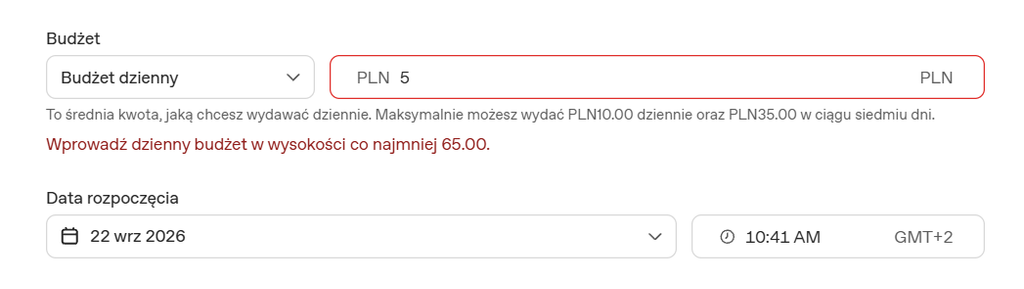
W aktualnie dostępnej wersji OpenAI Ads Manager minimalny budżet dzienny nowej kampanii wynosi 65 zł. Trzeba jednak zwrócić uwagę na sposób, w jaki system interpretuje tę wartość. Nie jest to sztywny limit wydatków na każdy pojedynczy dzień, lecz średnia kwota, jaką reklamodawca chce wydawać dziennie. Przy ustawieniu 65 zł panel informuje, że maksymalny wydatek może wynieść 130 zł w ciągu jednego dnia, natomiast w okresie siedmiu dni łączna kwota nie powinna przekroczyć 455 zł. Oznacza to, że OpenAI może elastycznie rozkładać budżet pomiędzy poszczególne dni, wydając więcej wtedy, gdy pojawi się większy potencjał na uzyskanie wyników, a mniej w okresach słabszej aktywności. 65 zł dziennie należy więc traktować jako minimalny średni budżet kampanii, a nie jako twardy dzienny limit obciążenia konta. Jest to stan na dzień 22.09.2026r.
Tworzenie grup odbiorców w Open Ai Ads Manager
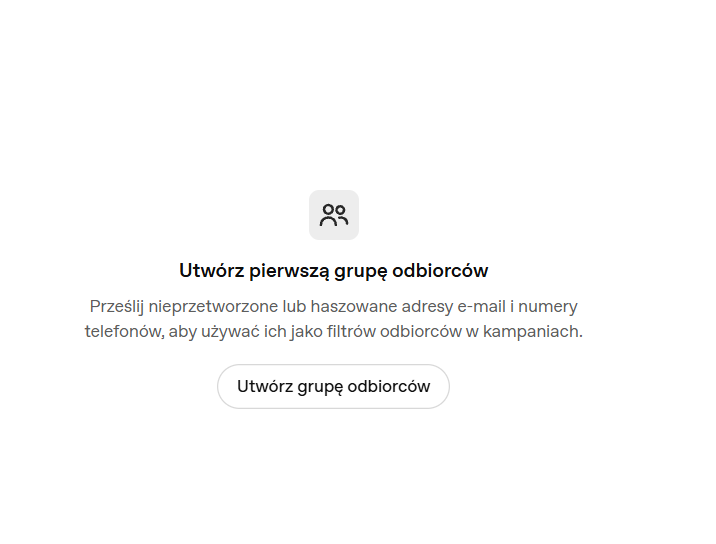
Sekcja „Odbiorcy” pozwala tworzyć własne grupy użytkowników na podstawie danych, które reklamodawca już posiada. W praktyce jest to rozwiązanie podobne do list klientów znanych z innych systemów reklamowych. Zamiast pozostawiać cały dobór odbiorców algorytmowi, możemy przekazać OpenAI własną bazę kontaktów, a następnie wykorzystywać ją jako filtr odbiorców w kampaniach reklamowych.
Najprostszy przykład to sklep internetowy posiadający bazę klientów. Może utworzyć grupę o nazwie np. „Klienci 2026”, „Kupili w ostatnich 90 dniach” albo „Użytkownicy newslettera”. Tak przygotowana grupa może później służyć do uwzględniania albo wykluczania określonych odbiorców podczas konfiguracji kampanii, o ile dany typ kierowania jest dostępny dla wybranej lokalizacji.
Jakie dane można przesłać?
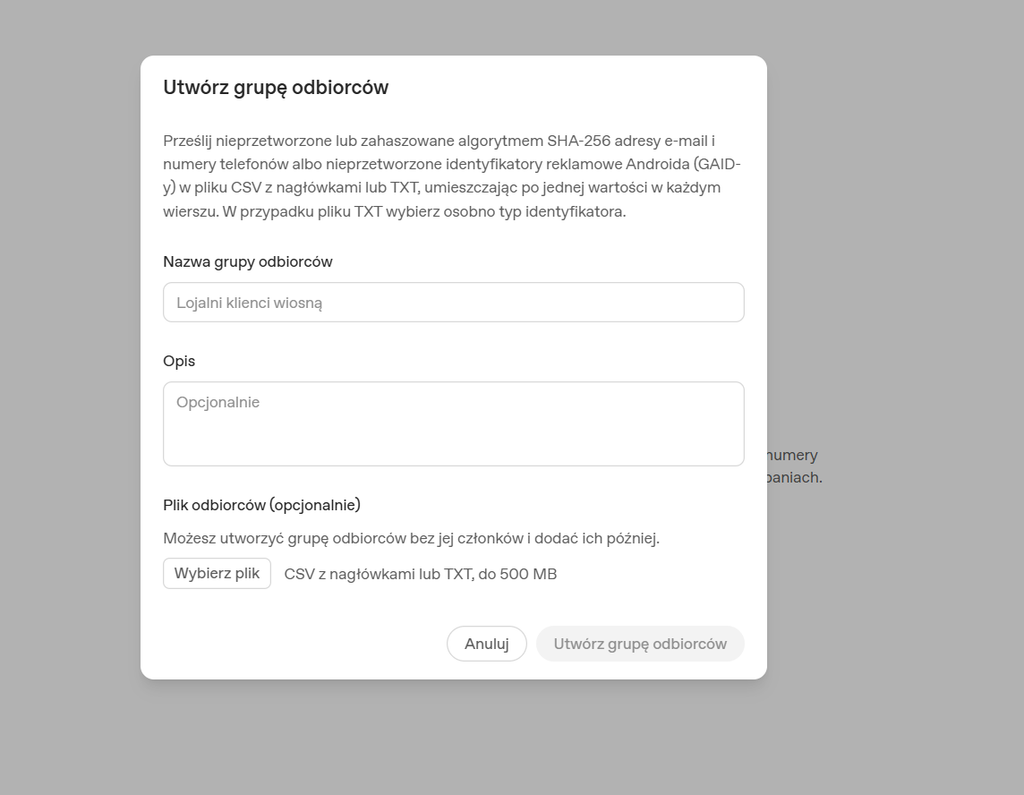
Na obecnym etapie OpenAI Ads Manager pozwala utworzyć grupę odbiorców poprzez przesłanie pliku zawierającego identyfikatory użytkowników. Panel obsługuje:
- adresy e-mail w postaci nieprzetworzonej lub zahaszowane algorytmem SHA-256,
- numery telefonów w postaci nieprzetworzonej lub zahaszowane algorytmem SHA-256,
- identyfikatory reklamowe Androida GAID w postaci nieprzetworzonej.
Dane można przesłać w pliku CSV z nagłówkami albo w pliku TXT, w którym każda wartość znajduje się w osobnym wierszu. W przypadku TXT trzeba dodatkowo określić rodzaj przesyłanego identyfikatora. Maksymalny rozmiar pliku widoczny obecnie w panelu wynosi 500 MB.
Co ciekawe, nie trzeba od razu przesyłać całej bazy. Grupę odbiorców można utworzyć bez członków i uzupełnić ją później. Wystarczy nadać jej nazwę, opcjonalnie dodać opis i w kolejnych etapach zasilić ją odpowiednimi danymi.
Do czego można wykorzystać grupę odbiorców?
Najważniejsze zastosowanie to bardziej precyzyjne sterowanie tym, kto powinien lub nie powinien znaleźć się w zasięgu kampanii.
Przykładowo sklep może utworzyć listę dotychczasowych klientów i wykorzystać ją do wykluczenia osób, które już kupiły dany produkt. Pozwala to ograniczyć wydawanie budżetu na użytkowników, których ponowne pozyskanie w konkretnej kampanii nie ma sensu.
W innym przypadku własna lista może służyć do prowadzenia kampanii skierowanej do określonej grupy znanych już użytkowników, np. klientów konkretnej kategorii produktów lub osób znajdujących się w bazie firmy.
Warto przy tym podkreślić, że grupa odbiorców nie jest zwykłą listą słów kluczowych ani grupą zainteresowań. Jest oparta na własnych danych reklamodawcy, czyli tzw. danych first-party. System może wykorzystać przesłane identyfikatory do dopasowania ich do użytkowników dostępnych w środowisku reklamowym.
Haszowanie danych SHA-256
OpenAI umożliwia przesłanie adresów e-mail i numerów telefonów również w postaci zahaszowanej algorytmem SHA-256.
W dużym uproszczeniu oznacza to, że zamiast wysyłać bezpośrednio adres jan@example.com, reklamodawca może wcześniej przekształcić go do jednokierunkowej reprezentacji kryptograficznej. To rozwiązanie często stosowane w systemach reklamowych przy przekazywaniu list klientów.
Nie oznacza to jednak, że można przesyłać dowolne pozyskane w internecie bazy danych. Reklamodawca nadal powinien posiadać odpowiednią podstawę do przetwarzania i wykorzystywania danych użytkowników do celów reklamowych.
Ważne ograniczenie dla Polski i EOG
W przypadku polskich reklamodawców trzeba zwrócić uwagę na jeszcze jeden istotny element. W kreatorze kampanii OpenAI Ads Manager znajduje się obecnie informacja, że niestandardowe grupy odbiorców nie są obsługiwane w kampaniach kierowanych na lokalizacje w Europejskim Obszarze Gospodarczym lub Szwajcarii, ponieważ spersonalizowane reklamy nie są tam jeszcze dostępne.
Oznacza to, że sama możliwość tworzenia i przesyłania grup odbiorców jest już obecna w panelu, ale nie każda kampania i nie każda lokalizacja pozwoli obecnie z tych danych skorzystać. Dla kampanii kierowanej wyłącznie na Polskę jest to na dziś bardzo ważne ograniczenie.
Mimo tego obecność tego modułu pokazuje wyraźnie, że OpenAI Ads Manager jest projektowany nie tylko jako prosty system do kupowania kliknięć. Własne grupy odbiorców, dane first-party, konwersje i integracje danych tworzą już zaplecze pod znacznie bardziej zaawansowane kampanie reklamowe, gdy poszczególne funkcje staną się szerzej dostępne.
Podsumowując, uważam że ten system reklamowy sporo namiesza na rynku. Sam obecnie nie testuję go – pozostawiam to większym agencjom, które mają budżety do przepalenia . Pamiętacie jak wspominałem w początkowej fazie tego artykułu o przepaleniu budżetu dziennego w 20 minut? Takie uczenie nie tylko nic nie dało, ale spowodowało konieczność zgłoszenia reklamacji do supportu Open AI. Postanowiłem przeczekać ten czas. System od środka już znam – wy również, teraz pozostaje wyłącznie oczekiwać na moment, w którym bedzie działać sprawnie i stabilnie, a wydawane na „uczenie się” algorytmu pieniądze będą wydawane uczciwie albo przynajmniej rozsądnie – donosząc w późniejszym terminie oczekiwane wyniki.
Jeżeli dotarłeś/dotarłaś do tego momentu – szacun i dzięki 🙂
Pozdrawiam serdecznie.